Outil gratuit
Planificateur de sous-réseaux VPC pour AWS, Azure et Google Cloud
Choisissez AWS, Azure ou Google Cloud, saisissez l’espace d’adresses du VPC et choisissez vos niveaux et zones de disponibilité. Le planificateur découpe l’espace en sous-réseaux publics, de données et sous-réseaux privés, applique la règle d’adresses réservées de ce cloud, signale les chevauchements et écrit du Terraform à copier. Dessinez le plan ou ouvrez-le dans Archboard.
Aucun problème : chaque sous-réseau tient dans le VPC et aucun ne se chevauche.
| Nom | Niveau | Zone | CIDR | Taille | Utilisables dans AWS | Actions |
|---|---|---|---|---|---|---|
| Public | us-east-1a | 4 091 | ||||
| Public | us-east-1b | 4 091 | ||||
| Public | us-east-1c | 4 091 | ||||
| Privé | us-east-1a | 4 091 | ||||
| Privé | us-east-1b | 4 091 | ||||
| Privé | us-east-1c | 4 091 | ||||
| Données | us-east-1a | 4 091 | ||||
| Données | us-east-1b | 4 091 | ||||
| Données | us-east-1c | 4 091 |
Plages libres dans le VPC
- 10.0.144.0 à 10.0.255.255 (28 672 adresses)
Blocs de ressources : 10. Les noms de zone suivent le modèle région plus lettre ; certaines régions utilisent d’autres lettres, vérifiez-les dans votre compte.
Terraform
provider "aws" {
  region = "us-east-1"
}

resource "aws_vpc" "app_vpc" {
  cidr_block           = "10.0.0.0/16"
  enable_dns_hostnames = true

  tags = {
    Name = "app-vpc"
  }
}

resource "aws_subnet" "public_a" {
  vpc_id                  = aws_vpc.app_vpc.id
  cidr_block              = "10.0.0.0/20"
  availability_zone       = "us-east-1a"
  map_public_ip_on_launch = true

  tags = {
    Name = "public-a"
    Tier = "public"
  }
}

resource "aws_subnet" "public_b" {
  vpc_id                  = aws_vpc.app_vpc.id
  cidr_block              = "10.0.16.0/20"
  availability_zone       = "us-east-1b"
  map_public_ip_on_launch = true

  tags = {
    Name = "public-b"
    Tier = "public"
  }
}

resource "aws_subnet" "public_c" {
  vpc_id                  = aws_vpc.app_vpc.id
  cidr_block              = "10.0.32.0/20"
  availability_zone       = "us-east-1c"
  map_public_ip_on_launch = true

  tags = {
    Name = "public-c"
    Tier = "public"
  }
}

resource "aws_subnet" "private_a" {
  vpc_id            = aws_vpc.app_vpc.id
  cidr_block        = "10.0.48.0/20"
  availability_zone = "us-east-1a"

  tags = {
    Name = "private-a"
    Tier = "private"
  }
}

resource "aws_subnet" "private_b" {
  vpc_id            = aws_vpc.app_vpc.id
  cidr_block        = "10.0.64.0/20"
  availability_zone = "us-east-1b"

  tags = {
    Name = "private-b"
    Tier = "private"
  }
}

resource "aws_subnet" "private_c" {
  vpc_id            = aws_vpc.app_vpc.id
  cidr_block        = "10.0.80.0/20"
  availability_zone = "us-east-1c"

  tags = {
    Name = "private-c"
    Tier = "private"
  }
}

resource "aws_subnet" "data_a" {
  vpc_id            = aws_vpc.app_vpc.id
  cidr_block        = "10.0.96.0/20"
  availability_zone = "us-east-1a"

  tags = {
    Name = "data-a"
    Tier = "data"
  }
}

resource "aws_subnet" "data_b" {
  vpc_id            = aws_vpc.app_vpc.id
  cidr_block        = "10.0.112.0/20"
  availability_zone = "us-east-1b"

  tags = {
    Name = "data-b"
    Tier = "data"
  }
}

resource "aws_subnet" "data_c" {
  vpc_id            = aws_vpc.app_vpc.id
  cidr_block        = "10.0.128.0/20"
  availability_zone = "us-east-1c"

  tags = {
    Name = "data-c"
    Tier = "data"
  }
}
Aperçu du diagramme
Exemple de résultat
Comment ça marche
Choisissez un cloud et un espace d’adresses
Choisissez AWS, Azure ou Google Cloud, saisissez le bloc du VPC, par exemple 10.0.0.0/16, et sélectionnez les niveaux. Sur AWS, choisissez aussi le nombre de zones de disponibilité.
Ajustez le plan proposé
Renommez des sous-réseaux, changez leur taille ou leur CIDR, supprimez des lignes ou ajoutez-en. Les problèmes sont signalés sur la ligne et dans le résumé.
Copiez le Terraform ou ouvrez le diagramme
Copiez le code ou téléchargez-le en main.tf, téléchargez le diagramme en SVG ou PNG, ou ouvrez-le dans Archboard pour continuer. L’inscription se fait avec un compte Google ou GitHub.
Ce que vous donne le planificateur de sous-réseaux VPC
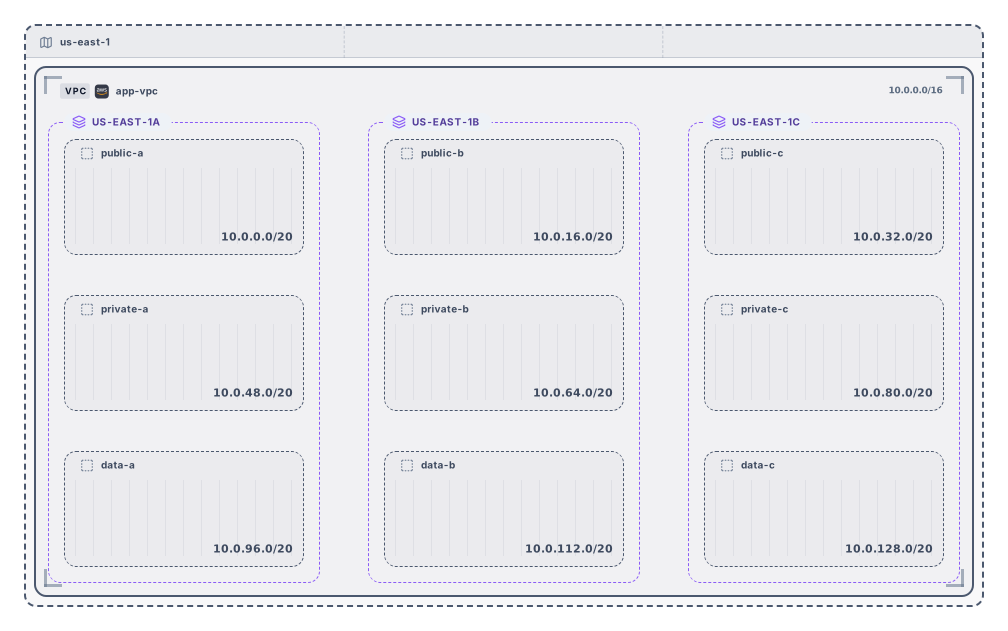
- Une disposition proposée qui découpe l’espace d’adresses en blocs égaux, un par niveau et par zone, avec des noms comme public-a ou data-c qui indiquent le niveau et la lettre de zone.
- Les hôtes utilisables de chaque sous-réseau selon la règle du cloud choisi : AWS et Azure gardent 5 adresses par sous-réseau, Google Cloud en garde 4.
- Les sous-réseaux qui se chevauchent, ceux qui sortent du VPC, les noms en double et les tailles que le cloud refuse, signalés sur la ligne et comptés dans un résumé au-dessus du tableau.
- Les plages libres qui restent dans le VPC une fois chaque sous-réseau placé, avec leur taille, pour savoir où un nouveau sous-réseau peut aller.
- Le Terraform du plan : aws_vpc et aws_subnet avec zones et étiquettes de niveau, azurerm_virtual_network et azurerm_subnet, ou google_compute_network et google_compute_subnetwork.
- Un diagramme du plan avec la région, le VPC et, sur AWS, un cadre par zone de disponibilité contenant ses sous-réseaux. Téléchargez-le en SVG ou PNG avec un filigrane Archboard.
Ce qui distingue AWS, Azure et Google Cloud
AWS réserve les quatre premières adresses et la dernière de chaque sous-réseau et accepte des sous-réseaux de /16 à /28. Azure réserve aussi cinq adresses et accepte des sous-réseaux jusqu’à /29 ; son plan n’a pas de zones, car un sous-réseau de VNet couvre toute la région. Google Cloud réserve quatre adresses et accepte des sous-réseaux jusqu’à /29, et son réseau n’a pas de plage propre : chaque sous-réseau porte sa plage dans la région.
Noms des zones de disponibilité sur AWS
Les zones portent le nom de la région suivi d’une lettre, us-east-1a, us-east-1b et ainsi de suite, jusqu’à six zones. Toutes les régions n’ont pas six zones, certaines sautent des lettres, et chaque compte peut associer les lettres à d’autres zones physiques : vérifiez les noms de zones dans votre compte avant d’appliquer le code Terraform.
Ce que le planificateur VPC laisse de côté
- Les sous-réseaux IPv6. Le planificateur travaille sur des espaces d’adresses IPv4 ; le calculateur décrit les blocs IPv6.
- Les tables de routage, les passerelles internet et NAT, les groupes de sécurité réseau et les règles de pare-feu. Le Terraform couvre seulement le réseau et ses sous-réseaux.
- Le peering, les transit gateways ou plusieurs VPC à la fois. Chaque plan correspond à un seul VPC, VNet ou réseau.
- Lire un réseau existant depuis votre compte. Pour dessiner un VPC que vous exploitez déjà, collez plutôt son Terraform dans l’outil Terraform vers diagramme.
Questions sur la planification de sous-réseaux VPC
Quelle taille donner à l’espace d’adresses du VPC ?
Gardez de la marge. Un /16 offre 65 536 adresses et c’est un choix courant sur AWS, où le bloc du VPC peut aller de /16 à /28. Choisissez une plage qui ne chevauche pas vos autres VPC ni le réseau de votre bureau, pour que le peering ou un VPN puissent fonctionner plus tard.
Pourquoi le planificateur donne-t-il la même taille à chaque sous-réseau ?
Des blocs égaux gardent la disposition lisible et laissent la même place dans chaque zone. Changez ensuite la taille de n’importe quelle ligne : le résumé signale un chevauchement causé par la nouvelle taille, et la liste des plages libres montre l’espace restant.
Puis-je appliquer le code Terraform tel quel ?
Voyez-le comme un point de départ. Il déclare le fournisseur, le réseau et chaque sous-réseau avec son CIDR et, sur AWS, sa zone et une étiquette de niveau ; sur Azure, il lit le groupe de ressources depuis une variable. Ajoutez vos tables de routage, passerelles et règles de pare-feu, vérifiez les noms de zones, puis lancez terraform plan avant d’appliquer.
Que se passe-t-il quand j’ouvre le plan dans Archboard ?
Rien n’est enregistré sur cette page. Quand vous choisissez « Ouvrir dans Archboard », le diagramme affiché, avec sa région, son VPC, ses zones et ses sous-réseaux, est enregistré comme nouveau diagramme dans votre espace de travail, où vous pouvez le réorganiser, l’annoter, le partager ou l’exporter. C’est un point de départ : les modifications ultérieures sur cette page ne le mettent pas à jour.
Le planificateur de sous-réseaux VPC est-il gratuit ?
Oui. Planifier, vérifier et copier le Terraform ne demandent aucun compte, pas plus que télécharger le diagramme en SVG ou PNG. Ouvrir le plan dans Archboard demande un compte gratuit.
Ouvrez un canevas en une minute
Connectez-vous avec Google ou GitHub. Gratuit pour un siège. Passez à un forfait supérieur quand l’équipe vous rejoint.