Outil gratuit
Visualiseur GitHub Actions
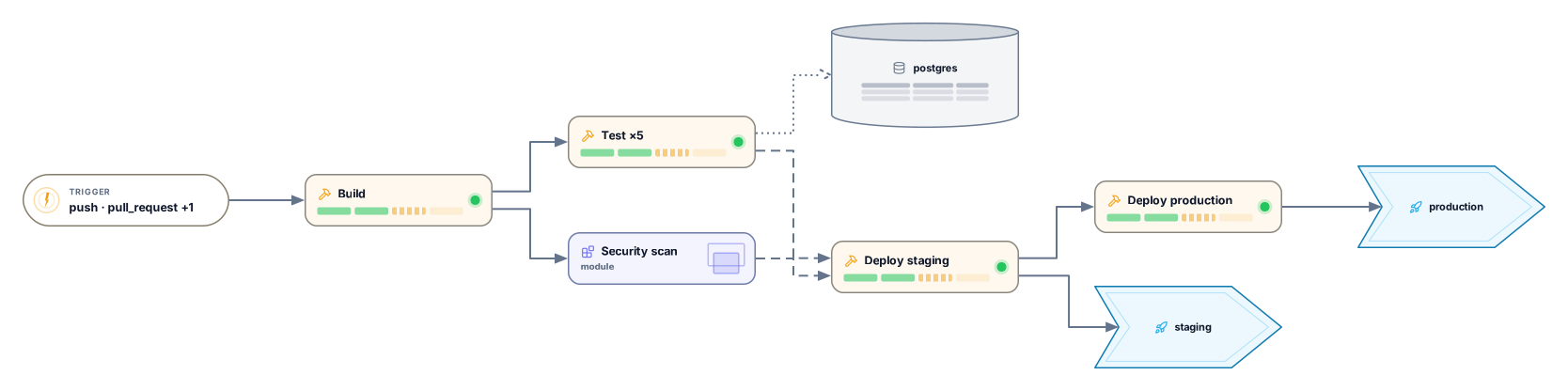
Collez un fichier de workflow et obtenez un diagramme GitHub Actions modifiable de ses déclencheurs, jobs, dépendances needs, tailles de matrice, environnements et conteneurs de service, avant même que le workflow ne s’exécute. Aucun compte n’est nécessaire pour essayer.
Exemple de résultat
Comment ça marche
Collez un fichier de workflow
N’importe quel fichier YAML de .github/workflows, comme ci.yml ou deploy.yml. Pour comparer plusieurs workflows, collez-les ensemble en les séparant par une ligne ---.
Voyez le pipeline
Une carte de déclenchement lance le flux, les jobs suivent de gauche à droite dans l’ordre fixé par needs, et chaque job est relié aux environnements où il déploie et aux conteneurs de service qu’il utilise.
Ouvrez-le dans Archboard
Enregistrez-le comme nouveau diagramme pour réorganiser les jobs, ajouter des notes, partager un lien ou l’exporter en SVG et PNG. Un compte Google ou GitHub suffit pour s’inscrire.
Ce qui est dessiné à partir d’un fichier de workflow
Ces clés du workflow façonnent le diagramme :
onUne carte de déclenchement par workflow, qui affiche ses deux premiers événements et le nombre des autres, comme push · pull_request +1, reliée à chaque job qui démarre en premier. workflow_call et workflow_run ont leurs propres cartes.
jobsChaque job sous forme de carte avec son nom, ou son identifiant de job lorsque le nom contient une expression. Les étapes sont comptées plutôt que dessinées, et les jobs avec une condition if reçoivent des lignes entrantes en pointillés.
needsUn lien depuis chaque job listé sous needs vers le job qui l’attend, pour lire l’ordre que suit une exécution. Les identifiants de job inconnus et les cycles apparaissent comme avertissements.
strategy.matrixUn job de matrice reste une seule carte marquée du nombre de jobs qu’il crée, par exemple ×6, compté comme GitHub l’étend, avec include et exclude appliqués. Une matrice construite à partir d’une expression affiche ×?.
environmentChaque environnement de déploiement, comme staging ou production, sous forme de carte, relié aux jobs qui y déploient.
servicesLes conteneurs de service sous forme de cartes rattachées à leur job : les images postgres, redis et mongo ont leurs cartes de base de données, et toute autre image une carte de conteneur.
usesUn job qui utilise un workflow réutilisable est une seule carte avec son nom ou le chemin du workflow, reliée par needs comme n’importe quel autre job.
Ce qu’un diagramme de workflow laisse de côté
- Les étapes individuelles, leurs scripts run et les actions qu’elles utilisent : les étapes sont seulement comptées.
- Les résultats d’exécution : si une exécution a réussi ou échoué, la durée des jobs et leurs logs. Le diagramme montre le workflow tel qu’il est écrit.
- Les jobs d’un workflow réutilisable, qu’il se trouve dans le même dépôt ou dans un autre : son fichier n’est pas récupéré, il reste donc une seule carte.
- Le résultat des conditions if et des expressions : un job est dessiné même si sa condition le ferait sauter, et env, secrets et les entrées with ne sont pas lus.
Questions sur le visualiseur GitHub Actions
Puis-je visualiser plusieurs workflows à la fois ?
Oui. Collez les fichiers de workflow l’un après l’autre, séparés par une ligne ---. Chaque workflow est dessiné dans son propre cadre avec sa propre carte de déclenchement, et un déclencheur workflow_run indique le workflow qu’il attend.
Comment les jobs de matrice sont-ils affichés ?
Sous forme d’une seule carte avec ×N, où N est le nombre de jobs que la matrice crée après application de exclude et include, jusqu’à la limite de 256 de GitHub. Si la matrice provient d’une expression comme fromJSON, le nombre ne peut pas être connu avant une exécution : la carte affiche donc ×?.
Les workflows réutilisables sont-ils pris en charge ?
Oui. Un job avec uses au niveau du job devient une seule carte de workflow réutilisable, et needs le relie comme n’importe quel autre job. Ses propres jobs ne sont pas développés, car ils se trouvent dans un autre fichier. Collez ce workflow séparément pour le dessiner : son déclencheur workflow_call a sa propre carte.
Que se passe-t-il quand j’ouvre le diagramme dans Archboard ?
L’aperçu de cette page n’est pas enregistré. Quand vous choisissez « Ouvrir dans Archboard », le diagramme affiché, avec son déclencheur, ses jobs, ses environnements et ses liens, est enregistré comme nouveau diagramme dans votre espace de travail : vous pouvez le réorganiser, l’annoter, le partager ou l’exporter. C’est un point de départ : les modifications ultérieures de votre fichier de workflow ne mettent pas le diagramme à jour.
Le visualiseur GitHub Actions est-il gratuit ?
Oui. Coller un workflow et voir le diagramme ne demande aucun compte. Pour l’ouvrir dans Archboard, un compte gratuit suffit.
Ouvrez un canevas en une minute
Connectez-vous avec Google ou GitHub. Gratuit pour un siège. Passez à un forfait supérieur quand l'équipe vous rejoint.