Outil gratuit
Éditeur de flowchart Mermaid avec exemples
Écrivez ou collez un flowchart Mermaid, comparez chaque ligne aux exemples de syntaxe de cette page et choisissez Visualiser pour voir le résultat en diagramme. Changez un crochet ou une flèche, visualisez de nouveau et comparez. Quand le flowchart vous convient, ouvrez-le dans Archboard et déplacez les formes à la main.
Exemple de résultat
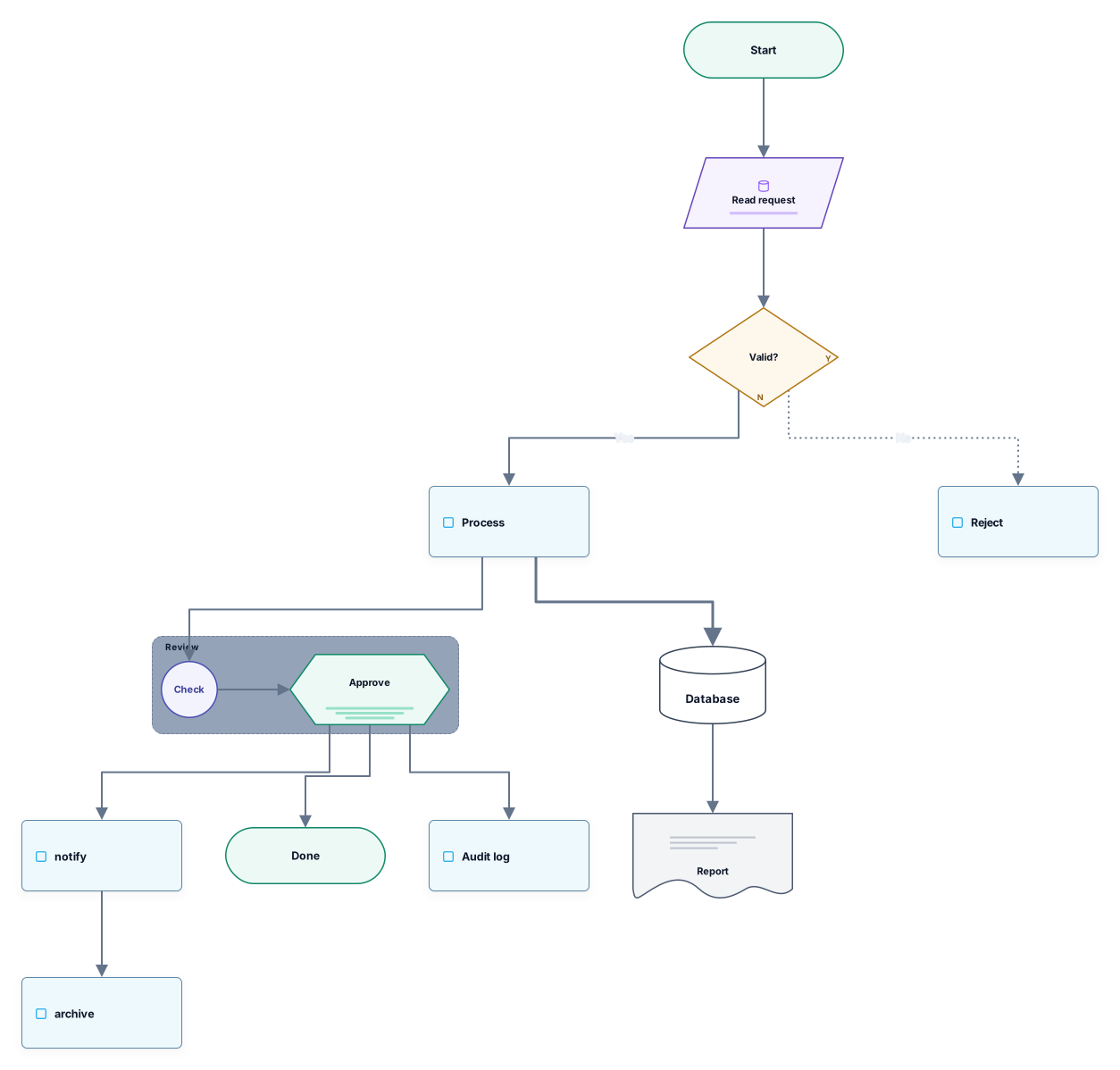
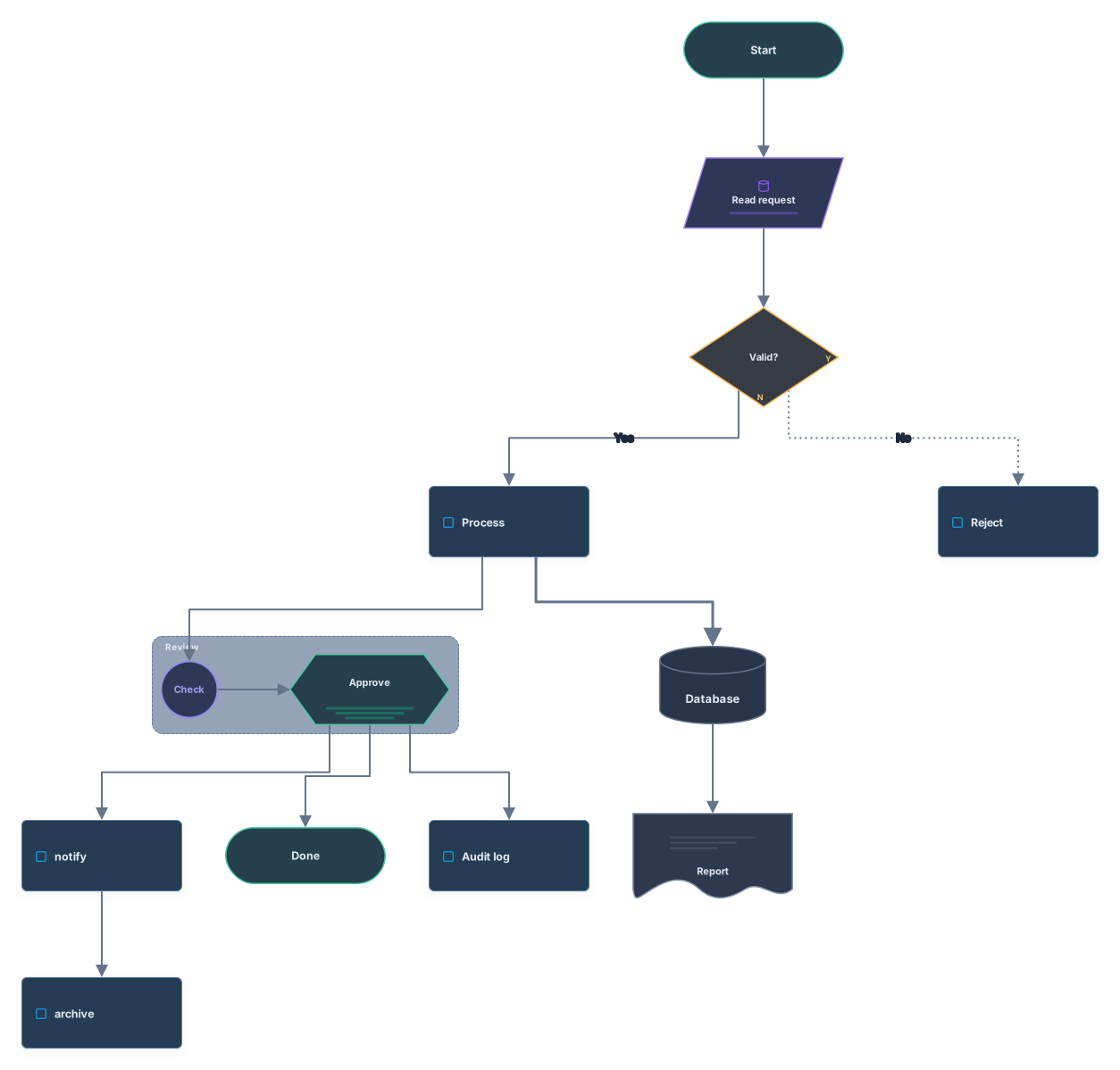
Comment ça marche
Écrivez ou collez un flowchart
Partez d’un exemple ou collez votre propre code Mermaid. Chaque ligne de la zone se modifie ; rien n’est lu tant que vous ne le demandez pas.
Visualisez et comparez
L’aperçu redessine le flowchart. Téléchargez-le en SVG ou en PNG, ou modifiez le code et visualisez de nouveau.
Ouvrez-le dans Archboard
Enregistrez-le comme nouveau diagramme pour faire glisser les formes, ajouter des notes et partager un lien. Un compte Google ou GitHub suffit pour s’inscrire.
La syntaxe des flowcharts Mermaid en un coup d’œil
Chaque ligne montre comment s’écrit un morceau de code de flowchart et ce qu’il devient :
flowchart TD · LR- La première ligne fixe le sens : TD ou TB va de haut en bas, LR de gauche à droite. Un sous-graphe peut choisir son propre sens à l’intérieur.
[ ] ( ) ([ ]) { } {{ }} [/ /] [( )] (( ))- Les crochets autour d’un libellé choisissent la forme : carrés pour un processus, ronds pour des coins adoucis, en stade pour le début et la fin, accolades pour une décision, doubles accolades pour un hexagone, barres obliques pour des données, crochets en cylindre pour une base de données et doubles parenthèses pour un cercle.
@{ shape: doc }- La syntaxe de forme plus récente nomme la forme après l’identifiant du nœud, ici un document, et porte le libellé dans le même bloc de réglages.
--> · -.-> · ==>- Deux tirets et une pointe tracent une flèche pleine, un point au milieu la rend pointillée et des signes égal la rendent épaisse.
-->|text|- Le texte placé entre deux barres verticales juste après la flèche devient le libellé de cette flèche, comme Oui ou Non après une décision.
A --> B --> C · A --> B & C- Plusieurs flèches peuvent se suivre sur une ligne, et une esperluette envoie une même flèche vers deux nœuds ou plus à la fois.
subgraph … end- Une ligne subgraph avec un identifiant et un titre ouvre un cadre ; chaque nœud écrit avant la ligne end correspondante se trouve à l’intérieur.
%% comment- Une ligne qui commence par deux signes pour cent est un commentaire : elle est ignorée et ne devient jamais un nœud.
Modifier, visualiser, comparer
Changez une ligne dans la zone, choisissez Visualiser, et l’aperçu se redessine avec les nouvelles formes et flèches. Si une ligne contient une erreur, rien n’est dessiné et le message nomme la ligne : vous y allez directement pour la corriger. Les lignes de style sont ignorées et comptées dans les avertissements, ce qui garde l’attention sur la structure pendant que vous apprenez la syntaxe.
Les limites de l’éditeur de flowchart
- La complétion de code ou la coloration syntaxique : la saisie est une simple zone de texte, et les lignes de syntaxe de cette page servent de référence.
- Une correspondance exacte pour chaque forme documentée : quelques-unes, comme le rectangle divisé et le rectangle à lignes, l’éclair et l’accolade droite, sont encore dessinées avec la forme de flowchart la plus proche, et les avertissements en donnent le nombre.
- Les couleurs des lignes classDef, style et linkStyle : elles sont ignorées ici, et vous restylez les formes dans Archboard.
- La réécriture du code : une fois le flowchart dans Archboard, déplacer ou restyler des formes ne change pas votre texte Mermaid.
Questions sur la syntaxe des flowcharts
Quelle est la différence entre graph et flowchart ?
Les deux commencent un flowchart et sont lus de la même façon ici, avec les mêmes formes, flèches et sous-graphes. graph est l’ancien mot-clé et flowchart l’actuel ; flowchart-elk est lu lui aussi comme un flowchart.
Que se passe-t-il quand mon flowchart a une erreur de syntaxe ?
Rien n’est dessiné, et le message indique la ligne où la lecture s’est arrêtée. Allez à cette ligne depuis le message, corrigez le crochet ou la flèche et choisissez de nouveau Visualiser.
Puis-je faire glisser les formes au lieu d’écrire du code ?
Pas dans cet aperçu. Choisissez « Ouvrir dans Archboard » et le flowchart devient un diagramme où vous faites glisser les formes, reconnectez les flèches, changez les couleurs et ajoutez des notes. Votre code Mermaid reste tel quel.
Que se passe-t-il quand j’ouvre le diagramme dans Archboard ?
L’aperçu de cette page n’est pas enregistré. Quand vous choisissez « Ouvrir dans Archboard », le diagramme affiché, avec ses formes, libellés et liens, est enregistré comme nouveau diagramme dans votre espace de travail : vous pouvez le réorganiser, l’annoter, le partager ou l’exporter. C’est un point de départ : les modifications ultérieures de votre code Mermaid ne mettent pas le diagramme à jour.
L’éditeur de flowchart Mermaid est-il gratuit ?
Oui. Écrire du code Mermaid et prévisualiser le flowchart ne demande aucun compte. Pour l’ouvrir dans Archboard, un compte gratuit suffit.
Ouvrez un canevas en une minute
Connectez-vous avec Google ou GitHub. Gratuit pour un siège. Passez à un forfait supérieur quand l’équipe vous rejoint.