Outil gratuit
Éditeur et visionneuse PlantUML, PlantUML vers Mermaid
Collez du PlantUML et obtenez un diagramme modifiable : les diagrammes de séquence, de classes, d’activité et de composants deviennent des cartes, des cadres et des liaisons libellées. Les diagrammes de séquence et de classes sortent aussi en code Mermaid, si bien que passer un diagramme de PlantUML à Mermaid se résume à un copier-coller.
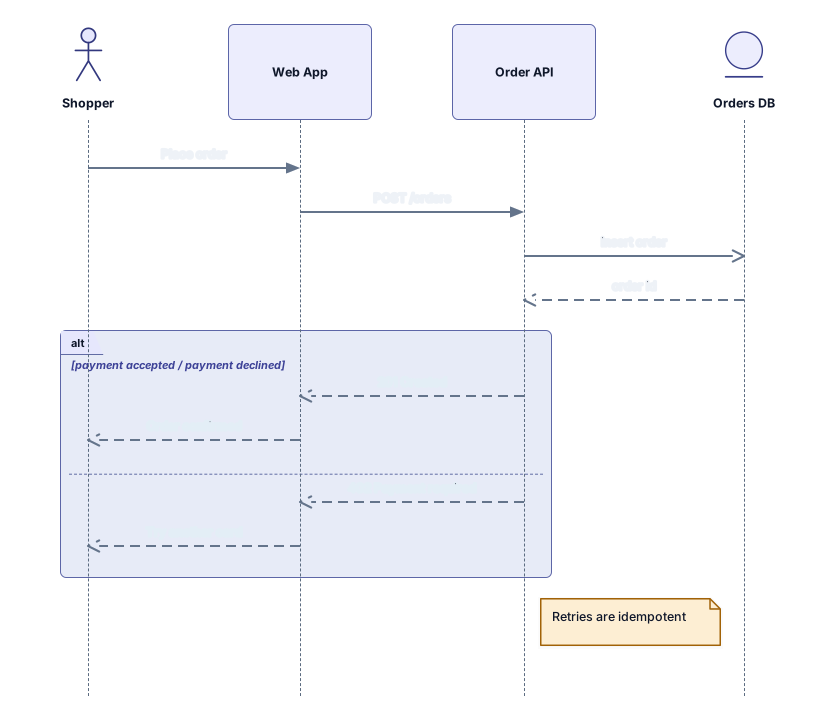
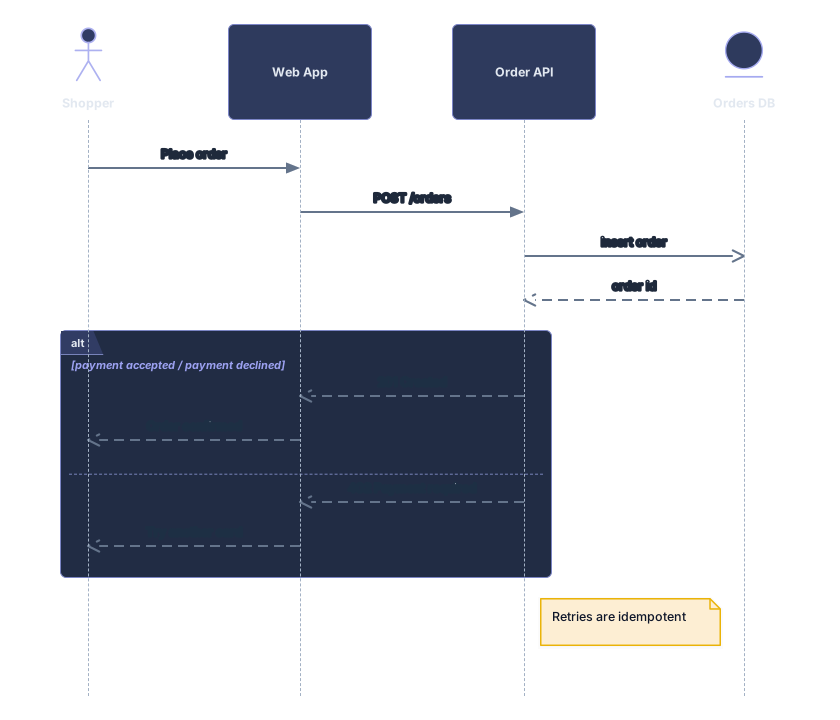
Exemple de résultat
Comment ça marche
Collez ou déposez votre PlantUML
Du texte issu d’un fichier .puml, .plantuml ou .wsd, d’une page de wiki ou d’une réponse d’IA. Plusieurs blocs de diagramme dans un même texte ne posent pas de problème : le sélecteur de bloc vous laisse choisir celui à dessiner.
Voyez le diagramme, ou son code Mermaid
L’aperçu dessine le bloc avec des cartes de séquence, UML, organigramme ou C4. Pour les diagrammes de séquence et de classes, l’onglet Mermaid montre le même diagramme en code Mermaid.
Ouvrez-le dans Archboard
Enregistrez le diagramme pour le réorganiser, ajouter des notes, le partager par lien ou l’exporter en SVG et PNG. L’inscription se fait avec un compte Google ou GitHub.
Ce qui est dessiné depuis PlantUML
Chaque bloc est lu selon son type de diagramme, et ces éléments deviennent des cartes, des cadres et des liaisons :
participantactordatabaseLes participant, actor, boundary, control et entity deviennent des lignes de vie de séquence, nommées par leur nom affiché ; un alias sert seulement à y rattacher les messages. Les database, queue et collections sont dessinés avec leurs propres types de ligne de vie, sans avertissement.
->-->->>returnLes messages avec leur texte : une flèche pleine est un appel, une flèche pointillée une réponse et ->> un message asynchrone. Une flèche écrite à l’envers est dessinée dans le sens voulu, un message vers le même participant revient sur lui-même, et return répond au dernier appel activé.
altelseendalt et else forment une seule boîte de fragment autour des messages qu’ils contiennent, avec la condition de chaque branche dans le libellé, par exemple payment accepted / payment declined.
optlooppargroupLes blocs opt, loop, par, break et critical deviennent des boîtes de fragment avec leur opérateur, imbriquées comme écrit. Un bloc group n’a pas d’opérateur UML : il devient une boîte libellée group suivi de son nom, comptée dans un avertissement.
note left ofnote overLes notes à gauche, à droite ou au-dessus des participants, sur une ligne ou entre note et end note, deviennent des cartes de note UML avec leurs retours à la ligne.
classinterfaceenumabstractLes classes, classes abstraites, interfaces et enums deviennent des cartes de classe UML, avec les attributs et méthodes ligne par ligne et leurs marques de visibilité. Les valeurs d’enum remplissent la carte, et les packages et namespaces deviennent des cadres autour de leurs classes.
<|--<|..*--o--..>Héritage, réalisation, composition, agrégation, association et dépendance avec leurs pointes de flèche UML. Les multiplicités et le libellé de la relation partagent un seul libellé de liaison, par exemple 1 … 0..* : holds.
start:action;ifwhileLes diagrammes d’activité en nouvelle syntaxe deviennent des organigrammes : début et fin, actions, if et else avec des branches libellées, boucles while qui reviennent à leur test, et partitions en cadres.
[Component]databasenodepackageDiagrammes de composants et de déploiement : composants, bases de données, acteurs et interfaces en cartes C4 et en formes, groupes package et node en cadres, liaisons libellées, et les flèches pointillées restent pointillées.
@startuml@endumlPlusieurs blocs de diagramme dans un même texte. Chaque bloc figure dans le sélecteur de bloc et le premier qui peut être dessiné s’affiche ; un bloc de carte mentale ou de Gantt reste dans la liste, marqué comme non pris en charge.
Quels diagrammes PlantUML sont dessinés
Les diagrammes de séquence, de classes, d’activité en nouvelle syntaxe et de composants ou de déploiement sont dessinés. Les autres types PlantUML, comme les cartes mentales, les diagrammes de Gantt, WBS, salt, d’états, de cas d’utilisation, d’objets et de timing, affichent un message avec le nom du type au lieu d’un aperçu vide, pour savoir tout de suite ce que l’outil sait lire.
De PlantUML à Mermaid
Pour les diagrammes de séquence et de classes, l’onglet Mermaid au-dessus de l’aperçu écrit le bloc dessiné en code Mermaid, un sequenceDiagram ou un classDiagram. Copiez-le ou téléchargez le fichier .mmd, puis collez-le dans un fichier Markdown, un README GitHub ou un wiki. Ce que Mermaid ne sait pas exprimer, comme un cadre group ou une barre d’activation, est laissé de côté et signalé par une ligne de commentaire %% not converted, pour voir ce qui a changé. Les blocs d’activité et de composants sont dessinés dans l’aperçu mais n’ont pas de code Mermaid.
Ce qu’un import PlantUML laisse de côté
- Les directives du préprocesseur : !include, !define, !procedure, !theme et les autres ne sont pas évaluées, et rien n’est récupéré depuis une URL ou la bibliothèque standard. Chaque type est compté dans un avertissement, et le reste du bloc est dessiné.
- skinparam, blocs style, hide et show, couleurs et scale. Formes et couleurs viennent des cartes Archboard, et vous pouvez les modifier une fois le diagramme ouvert.
- Cartes mentales, diagrammes de Gantt, WBS, salt, d’états, de cas d’utilisation, d’objets et de timing, et l’ancienne syntaxe d’activité. Ils ne sont pas dessinés, un message donne le nom du type.
- Les barres d’activation. activate, deactivate et les raccourcis ++ et -- sont lus et comptés, mais les lignes de vie sont dessinées sans barres, et le code Mermaid les omet aussi.
- Les libellés séparés à chaque extrémité d’une relation de classes, et les directions de flèche comme -up->. Les multiplicités rejoignent le libellé unique de la liaison, et la mise en page choisit la direction.
Questions sur PlantUML
Puis-je l’utiliser comme éditeur PlantUML en ligne ?
Oui, pour écrire et vérifier : tapez ou collez du PlantUML, choisissez Visualiser et l’aperçu redessine le bloc. Pour continuer en mode visuel, ouvrez le diagramme dans Archboard et déplacez les cartes, changez les libellés ou ajoutez des notes. Le diagramme ne réécrit pas le texte PlantUML, qui reste tel que vous l’avez écrit.
Comment convertir du PlantUML en Mermaid ?
Collez un diagramme de séquence ou de classes, choisissez Visualiser, puis ouvrez l’onglet Mermaid au-dessus de l’aperçu. Copiez le code ou téléchargez-le en fichier .mmd. Les lignes marquées %% not converted indiquent où Mermaid n’a pas d’équivalent : relisez-les avant de publier.
Mon diagramme utilise !include. Que faire ?
Collez le fichier inclus dans la même zone de texte, à la place de sa ligne !include. La directive est comptée dans un avertissement au lieu d’être suivie, car seul le texte que vous donnez à l’outil est lu.
Puis-je télécharger le diagramme PlantUML en PNG ou en SVG ?
Oui. L’aperçu se télécharge en SVG ou en PNG sans compte. Les deux fichiers portent une petite marque Archboard, et le SVG garde ses libellés en texte, donc il reste net dans les documents et les présentations.
Qu’est-ce qui est enregistré quand j’ouvre le diagramme dans Archboard ?
L’aperçu n’est pas enregistré. Quand vous choisissez Ouvrir dans Archboard, le bloc affiché, avec ses cartes, ses cadres et ses liaisons libellées, est enregistré comme nouveau diagramme dans votre espace de travail. Les modifications ultérieures du PlantUML ne le mettent pas à jour.
L’outil PlantUML est-il gratuit ?
Oui. Coller du PlantUML, voir le diagramme et son code Mermaid, et télécharger en SVG ou PNG ne demandent aucun compte. Ouvrir le diagramme dans Archboard demande un compte gratuit.
Pages liées
- Mermaid en diagramme modifiable : flowchart, séquence, classes, ER
- Générateur de diagramme de séquence Mermaid
- Générateur de diagramme de classes Mermaid
- Du Structurizr DSL au diagramme de modèle C4
- Visualiseur Mermaid pour README, docs et IA
- Tous les outils gratuits
- Modèles de diagrammes
- Générateur IA de diagrammes d’architecture
Ouvrez un canevas en une minute
Connectez-vous avec Google ou GitHub. Gratuit pour un siège. Passez à un forfait supérieur quand l’équipe vous rejoint.