Outil gratuit
Convertisseur Mermaid vers PNG
Transformez du code Mermaid en image PNG pour vos diapositives, fils de discussion, tickets et pages de wiki. Collez un flowchart, un diagramme de séquence, un diagramme de classes ou un erDiagram, choisissez Visualiser, vérifiez l’aperçu, puis choisissez Télécharger le PNG. L’image est dessinée à l’échelle 2× et porte une petite marque Archboard.
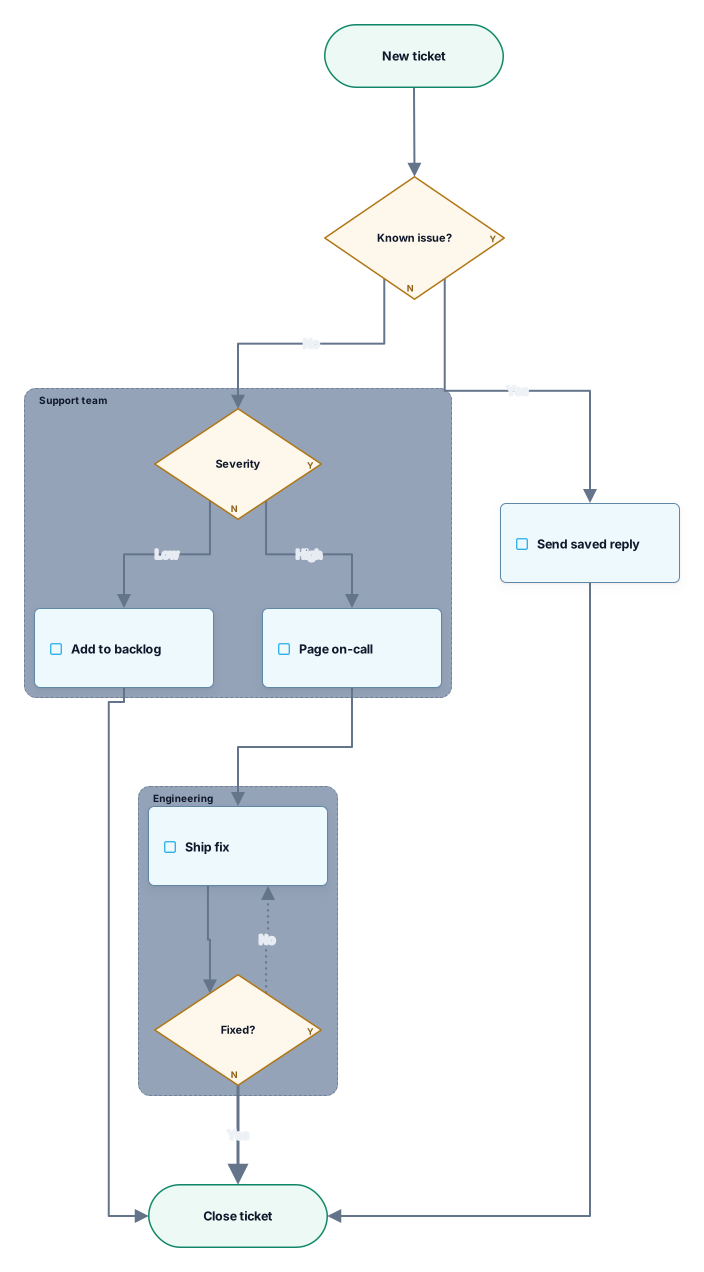
Exemple de résultat
Comment ça marche
Collez votre code Mermaid
Un flowchart, un diagramme de séquence, un diagramme de classes ou un erDiagram tiré d’un fichier Markdown, d’un README ou d’un chat d’IA. Un bloc de code mermaid autour est accepté.
Téléchargez le PNG
Choisissez Visualiser, vérifiez l’aperçu, puis téléchargez l’image. Le téléchargement SVG se trouve juste à côté si vous avez besoin d’un fichier vectoriel.
Ouvrez-le dans Archboard
Enregistrez-le comme nouveau diagramme pour modifier formes et texte avant un nouvel export. Un compte Google ou GitHub suffit pour s’inscrire.
Ce que contient le PNG
L’image montre ces parties de votre code Mermaid :
A[Text]B{Text}Les boîtes de processus, les losanges de décision et les formes arrondies de début et de fin, chacune avec son texte.
-->-.->==>Les flèches pleines, pointillées et épaisses, avec les mots écrits dessus, comme Oui et Non.
subgraphLes sous-graphes en cadres titrés, pour que chaque équipe ou étape garde sa propre zone dans l’image.
erDiagramLes tables erDiagram avec leurs colonnes et leurs clés, reliées par des lignes de relation.
À propos du fichier PNG
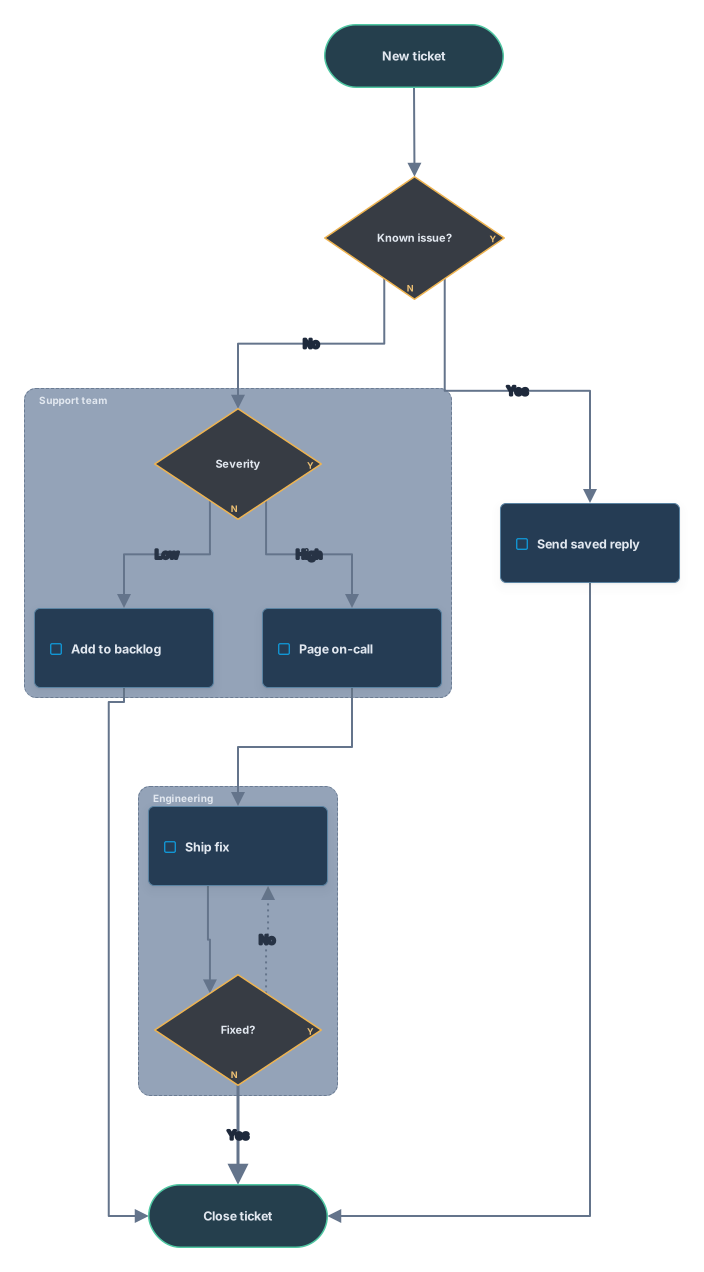
Le fichier s’appelle archboard-mermaid.png. Il montre le même diagramme que l’aperçu, dans le thème clair ou sombre de la page, dessiné à l’échelle 2× pour que les petits libellés restent lisibles sur les diapositives et les écrans nets. Les très grands diagrammes reçoivent une échelle plus faible pour que l’image reste dans les limites. Le PNG est une image fixe.
Ce que le téléchargement PNG laisse de côté
- Les réglages de taille, d’échelle ou d’arrière-plan : il y a un seul téléchargement, dimensionné d’après le diagramme lui-même.
- Une image sans la marque Archboard : les fichiers PNG de cette page la portent toujours. Pour une copie modifiable, ouvrez le diagramme dans Archboard.
- Les diagrammes d’état, de Gantt, les camemberts et les autres types Mermaid : ils ne sont pas convertis, il n’y a donc rien à télécharger.
- Le thème et le style propres à Mermaid : l’image utilise les formes et couleurs Archboard, et les lignes classDef ou style sont ignorées.
Questions sur le téléchargement PNG
Le PNG est-il net ?
Il est rendu à l’échelle 2×, si bien que le texte reste net quand l’image est réduite sur une diapositive ou affichée sur un écran haute résolution. Les très grands diagrammes sont rendus à une échelle plus faible pour rester dans les limites. Il n’y a pas de réglage de taille ; pour un dessin qui s’agrandit sans limite, utilisez Télécharger le SVG.
Pourquoi mon PNG est-il sombre ?
Le téléchargement suit le thème dans lequel la page s’affiche. Si votre système ou la page est en mode sombre, l’aperçu et le PNG le sont aussi. Passez la page au thème clair avec la commande de l’en-tête et téléchargez de nouveau pour obtenir une image claire.
Où utiliser un PNG Mermaid ?
Partout où une image fonctionne : une présentation, un fil de discussion, une issue ou une pull request, une page de wiki ou un README sur GitHub. Les endroits qui ne savent pas afficher du code Mermaid montrent quand même l’image, et les lecteurs voient le diagramme sans aucune configuration.
Que se passe-t-il quand j’ouvre le diagramme dans Archboard ?
L’aperçu de cette page n’est pas enregistré. Quand vous choisissez « Ouvrir dans Archboard », le diagramme affiché, avec ses formes, libellés et liens, est enregistré comme nouveau diagramme dans votre espace de travail : vous pouvez le réorganiser, l’annoter, le partager ou l’exporter. C’est un point de départ : les modifications ultérieures de votre code Mermaid ne mettent pas le diagramme à jour.
Le convertisseur Mermaid vers PNG est-il gratuit ?
Oui. Convertir du code Mermaid et télécharger le PNG ne demande aucun compte. Pour ouvrir le diagramme dans Archboard, un compte gratuit suffit.
Ouvrez un canevas en une minute
Connectez-vous avec Google ou GitHub. Gratuit pour un siège. Passez à un forfait supérieur quand l’équipe vous rejoint.