Outil gratuit
Flowchart Mermaid en diagramme modifiable
Collez un diagramme de flux Mermaid (flowchart) ou un erDiagram, y compris du code copié depuis un chat d’IA, et modifiez votre diagramme Mermaid visuellement sur un canevas où chaque boîte, flèche et table se déplace. Les diagrammes de séquence, de classes et d’états ne sont pas encore pris en charge. Aucun compte n’est nécessaire pour essayer.
Exemple de résultat
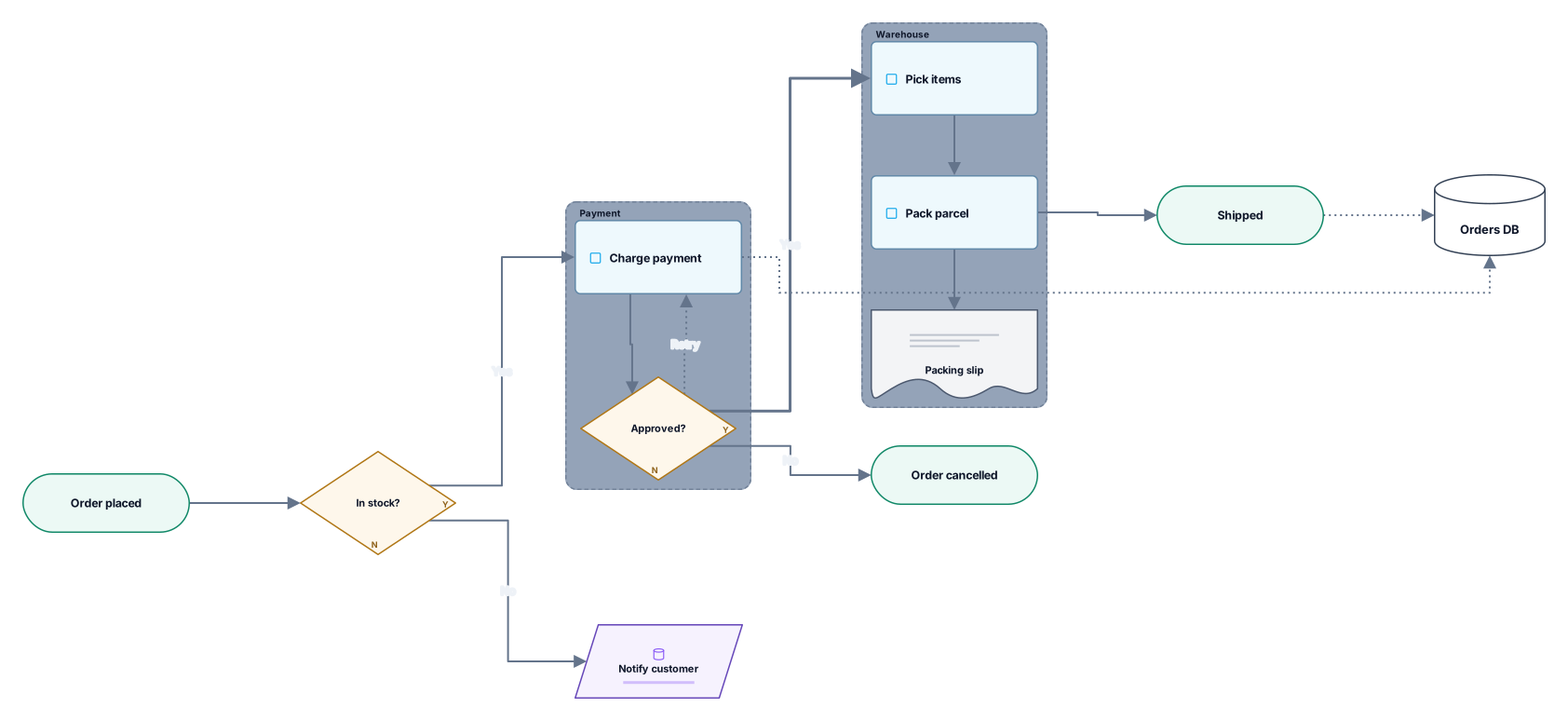
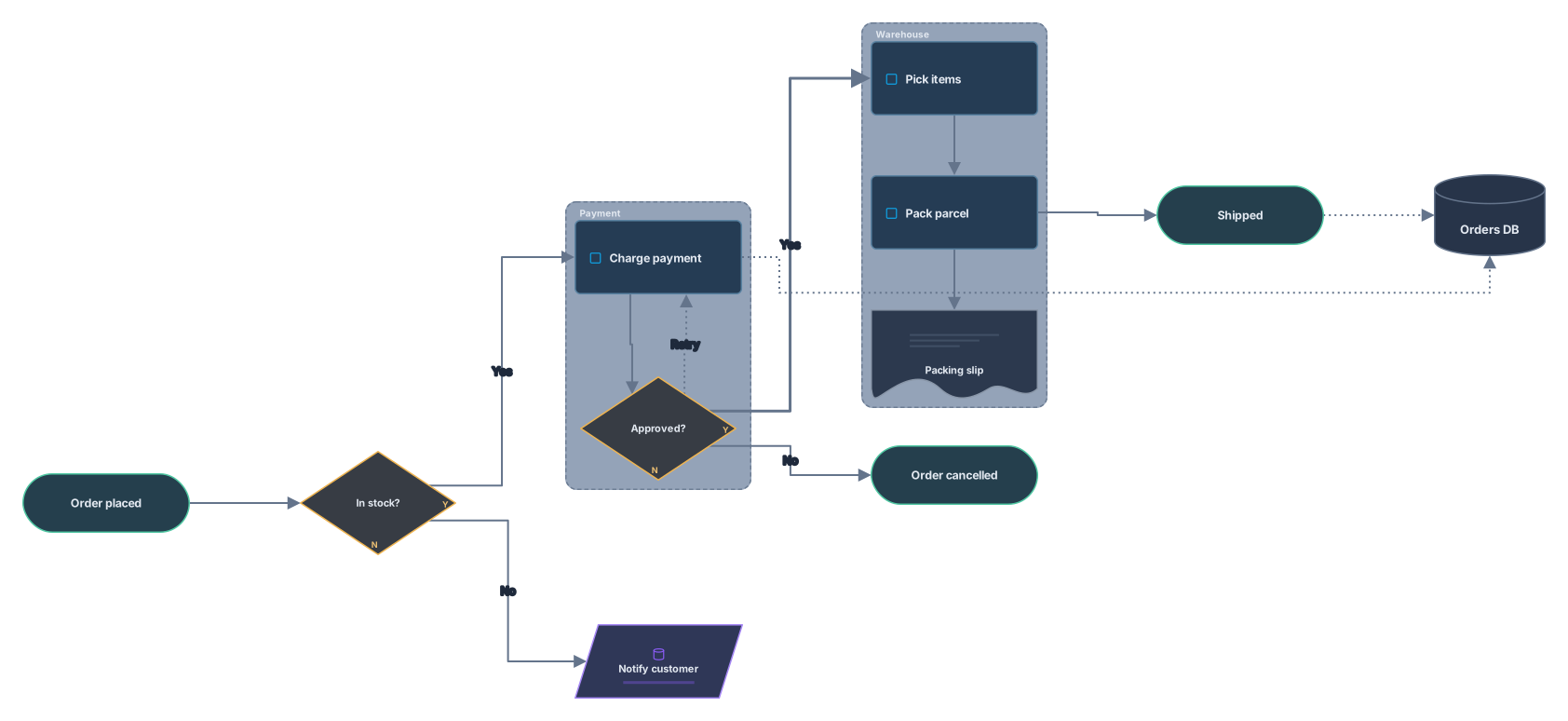
Comment ça marche
Collez votre code Mermaid
Du code tiré d’un fichier Markdown, d’un README ou d’un chat d’IA. Un bloc de code mermaid autour et un bloc de configuration en tête sont acceptés.
Voyez un diagramme modifiable
Les nœuds du diagramme de flux deviennent des formes comme processus, décision et document, les sous-graphes deviennent des cadres, et les entités ER des cartes de table.
Ouvrez-le dans Archboard
Enregistrez-le comme nouveau diagramme pour déplacer et restyler les formes, ajouter des notes, partager un lien ou l’exporter en SVG et PNG. Un compte Google ou GitHub suffit pour s’inscrire.
Ce qui est dessiné à partir du code Mermaid
Ces parties de votre code deviennent des éléments de diagramme modifiables :
flowchartgraphLes diagrammes flowchart et graph, flowchart-elk compris, avec chaque nœud et son libellé. Les préfixes Font Awesome comme fa:fa-car sont retirés des libellés.
@{ shape }Les formes des nœuds, écrites avec des crochets ou la nouvelle syntaxe de formes, correspondent à des éléments de diagramme de flux : processus, décision, début et fin, données, document, préparation, saisie manuelle et connecteur. Les formes sans équivalent deviennent la forme de base la plus proche, comme un cylindre, ou une boîte de processus.
subgraphLes sous-graphes sous forme de cadres autour de leurs nœuds, sous-graphes imbriqués compris. Un sous-graphe vide est laissé de côté.
-->-.->==>Les flèches avec leurs libellés, pleines, pointillées ou épaisses, y compris les chaînes comme A --> B --> C et les embranchements comme A --> B & C.
erDiagramLes entités erDiagram sous forme de cartes de table qui listent chaque attribut avec son type et sa clé PK, FK ou UK, et les relations avec leur cardinalité. Les relations non identifiantes sont en pointillés.
TDLRLa direction du diagramme de flux, TD, TB, LR, RL ou BT, fixe le sens dans lequel il se lit.
Types de diagrammes Mermaid pris en charge
Les diagrammes de flux (flowchart et graph) et les diagrammes entité-association (erDiagram) sont convertis aujourd’hui. sequenceDiagram, classDiagram, stateDiagram, gantt, pie, mindmap, timeline, gitGraph et les types plus récents ne sont pas encore convertis : l’outil indique le type trouvé au lieu de dessiner un mauvais diagramme de flux.
Ce qu’un import Mermaid laisse de côté
- Les diagrammes de séquence, de classes, d’états et de Gantt, les camemberts, les cartes mentales et les autres types. Seuls les diagrammes de flux et les diagrammes ER sont convertis pour l’instant.
- Les couleurs et polices de classDef, style, linkStyle et class : le diagramme démarre avec les styles d’Archboard, que vous pouvez changer sur le canevas.
- Les icônes et images des nœuds : les réglages icon et img sont ignorés, et le libellé est conservé.
- Un lien vivant avec votre code : modifier le canevas ne change pas le code Mermaid, et les modifications ultérieures du code ne mettent pas le diagramme à jour.
Questions sur les diagrammes Mermaid
Puis-je coller du code Mermaid venant de ChatGPT, Claude ou d’un autre chat d’IA ?
Oui. Copiez le bloc de code tel quel, avec ou sans sa clôture mermaid, et collez-le. Si le code contient une erreur de syntaxe, le message indique la ligne : vous pouvez la corriger vous-même ou demander au chat une version corrigée.
Quels diagrammes Mermaid sont pris en charge ?
flowchart et graph, avec les sous-graphes et la nouvelle syntaxe de formes, ainsi qu’erDiagram. Pour les autres types, comme sequenceDiagram ou classDiagram, l’outil indique que le type n’est pas encore pris en charge au lieu de deviner.
Que deviennent les lignes classDef et style ?
Elles sont ignorées et comptées dans les avertissements : le diagramme démarre avec l’apparence propre à Archboard. Une fois ouvert dans Archboard, vous pouvez recolorer, redimensionner et restyler n’importe quelle forme.
Que se passe-t-il quand j’ouvre le diagramme dans Archboard ?
L’aperçu de cette page n’est pas enregistré. Quand vous choisissez « Ouvrir dans Archboard », le diagramme affiché, avec ses formes, libellés et liens, est enregistré comme nouveau diagramme dans votre espace de travail : vous pouvez le réorganiser, l’annoter, le partager ou l’exporter. C’est un point de départ : les modifications ultérieures de votre code Mermaid ne mettent pas le diagramme à jour.
Le convertisseur Mermaid est-il gratuit ?
Oui. Coller du code Mermaid et voir le diagramme ne demande aucun compte. Pour l’ouvrir dans Archboard, un compte gratuit suffit.
Ouvrez un canevas en une minute
Connectez-vous avec Google ou GitHub. Gratuit pour un siège. Passez à un forfait supérieur quand l'équipe vous rejoint.