Outil gratuit
Visualiseur Mermaid pour README, docs et IA
Collez du code Mermaid d’un README, d’une page de documentation ou d’une réponse d’IA, choisissez Visualiser et lisez-le comme un diagramme fini. Le visualiseur dessine les flowcharts, les diagrammes de séquence et de classes et les schémas erDiagram dans un aperçu que vous pouvez zoomer et agrandir. Aucun compte requis.
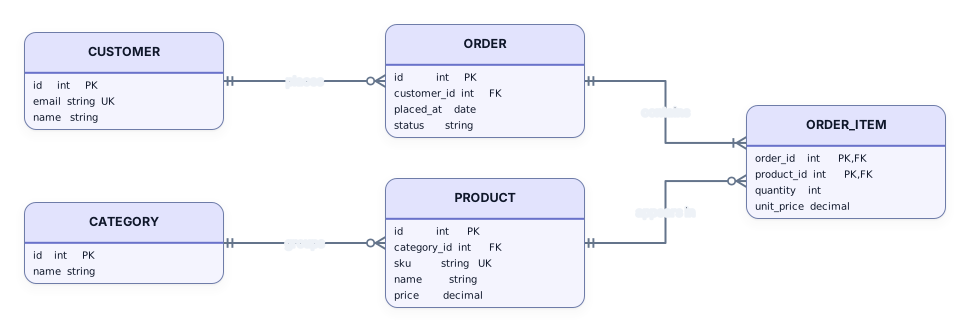
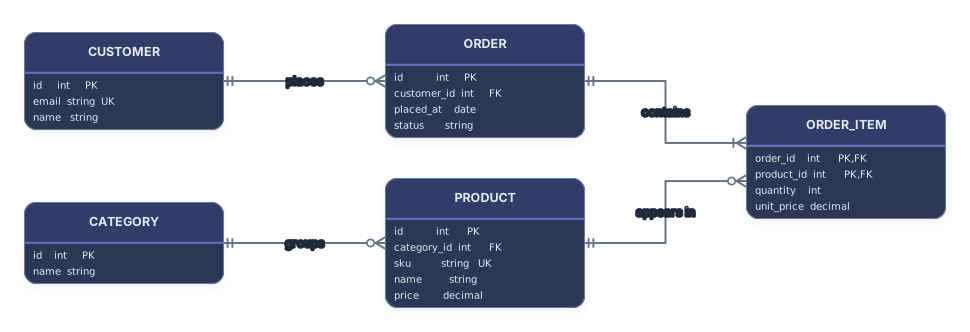
Exemple de résultat
Comment ça marche
Collez ou ouvrez votre code Mermaid
Collez du code tiré d’un fichier Markdown, d’un README ou d’un chat d’IA, ou choisissez un fichier .mmd. Un bloc de code mermaid autour est accepté.
Choisissez Visualiser
L’aperçu dessine les nœuds, les flèches, les cadres et les tables. Zoomez, agrandissez-le ou téléchargez-le en SVG ou en PNG.
Ouvrez-le dans Archboard
Enregistrez-le comme nouveau diagramme pour réorganiser les formes, ajouter des notes et partager un lien. Un compte Google ou GitHub suffit pour s’inscrire.
Ce que montre le visualiseur Mermaid
Chaque partie du code devient un élément à vérifier dans l’aperçu :
A[Text]B{Text}Les nœuds avec leur texte. Les crochets donnent une boîte de processus, les accolades un losange de décision et les crochets en stade les formes arrondies de début et de fin.
-->|text|Les libellés de flèche écrits entre deux barres verticales, pour qu’une branche Oui ou Non se lise comme dans la source.
subgraphLes sous-graphes, en cadres titrés autour de leurs nœuds, pour que les étapes d’un long processus restent groupées.
erDiagramLes entités erDiagram, en tables qui listent chaque attribut avec son type et son marqueur PK, FK ou UK, reliées par des lignes de relation qui gardent leur libellé.
sequenceDiagramLes diagrammes de séquence se lisent de haut en bas : une ligne de vie par participant et chaque message en flèche étiquetée.
classDiagramLes diagrammes de classes en cartes UML qui listent les membres, avec des pointes qui distinguent l’héritage de la composition.
Types de diagrammes dessinés par ce visualiseur
Le visualiseur dessine les diagrammes flowchart et graph, flowchart-elk compris, le code sequenceDiagram et classDiagram, ainsi que les diagrammes entité-relation écrits avec erDiagram. Si le code commence par un autre type, comme stateDiagram, gantt ou pie, un message indique ce type et les types pris en charge au lieu d’afficher une image à moitié dessinée.
Du code Mermaid issu de docs, de wikis et de réponses d’IA
Le code Mermaid se trouve dans la documentation Markdown, les pages de wiki, les fils d’issues et les réponses d’assistants d’IA comme ChatGPT ou Claude. Collez-le ici pour voir ce qu’il décrit avant de le committer, pour relire un diagramme envoyé par un collègue ou pour vérifier qu’un flowchart généré dit bien ce que vous avez demandé. En cas d’erreur de syntaxe, le message indique la ligne.
Ce que le visualiseur ne dessine pas
- Les diagrammes d’état, de Gantt, les camemberts, les cartes mentales, les frises et les autres types : le visualiseur indique le type au lieu de le dessiner.
- Les thèmes Mermaid et les réglages init : un bloc de configuration qui choisit le thème sombre ou forest est ignoré, et le diagramme prend l’apparence Archboard.
- Les actions de clic et les liens sur les nœuds : les lignes click sont ignorées, les nœuds de l’aperçu n’ouvrent donc pas d’URL et n’exécutent pas de callback.
- La mise à jour à chaque frappe : l’aperçu se redessine quand vous choisissez de nouveau Visualiser, et du code à moitié tapé n’affiche pas d’erreur.
Questions sur le visualiseur Mermaid
Puis-je coller un bloc Mermaid directement depuis un README ?
Oui. Copiez le bloc entier, avec les trois accents graves et le mot mermaid, et collez-le tel quel. La clôture est ignorée et le code qu’elle contient est dessiné : vous vérifiez ainsi la structure d’un diagramme avant qu’il entre dans un README ou une pull request.
Puis-je ouvrir un fichier .mmd ?
Oui. Choisissez un fichier qui se termine par .mmd ou .mermaid, ou déposez-le sur la zone de code : il est lu comme du code collé. Seul le texte du fichier est utilisé.
Pourquoi le diagramme diffère-t-il du rendu de Mermaid ?
Archboard dispose le diagramme lui-même et le dessine avec ses propres formes et couleurs : espacements, tracés des flèches et polices diffèrent donc du rendu de Mermaid. Les réglages de thème sont ignorés ; les lignes classDef ou style le sont aussi et sont comptées dans les avertissements. Les nœuds, libellés, cadres et tables viennent tous de votre code.
Que se passe-t-il quand j’ouvre le diagramme dans Archboard ?
L’aperçu de cette page n’est pas enregistré. Quand vous choisissez « Ouvrir dans Archboard », le diagramme affiché, avec ses formes, libellés et liens, est enregistré comme nouveau diagramme dans votre espace de travail : vous pouvez le réorganiser, l’annoter, le partager ou l’exporter. C’est un point de départ : les modifications ultérieures de votre code Mermaid ne mettent pas le diagramme à jour.
Le visualiseur Mermaid est-il gratuit ?
Oui. Visualiser du code Mermaid et télécharger l’aperçu ne demande aucun compte. Pour l’ouvrir dans Archboard, un compte gratuit suffit.
Pages liées
- Mermaid en diagramme modifiable : flowchart, séquence, classes, ER
- Éditeur de flowchart Mermaid avec exemples
- Convertisseur Mermaid vers PNG
- Convertisseur Mermaid vers SVG
- Générateur de diagramme de séquence Mermaid
- Générateur de diagramme de classes Mermaid
- Éditeur et visionneuse PlantUML, PlantUML vers Mermaid
- SQL en diagramme ER
- Tous les outils gratuits
- Modèles de diagrammes
- Générateur IA de diagrammes d’architecture
Ouvrez un canevas en une minute
Connectez-vous avec Google ou GitHub. Gratuit pour un siège. Passez à un forfait supérieur quand l’équipe vous rejoint.