Outil gratuit
Visualiseur GitLab CI
Collez un .gitlab-ci.yml et obtenez un diagramme de pipeline GitLab CI modifiable : les stages en colonnes, les jobs dans leur stage, les liens needs qui prennent de l’avance, les pipelines enfants et les environnements. Aucun compte n’est nécessaire pour essayer.
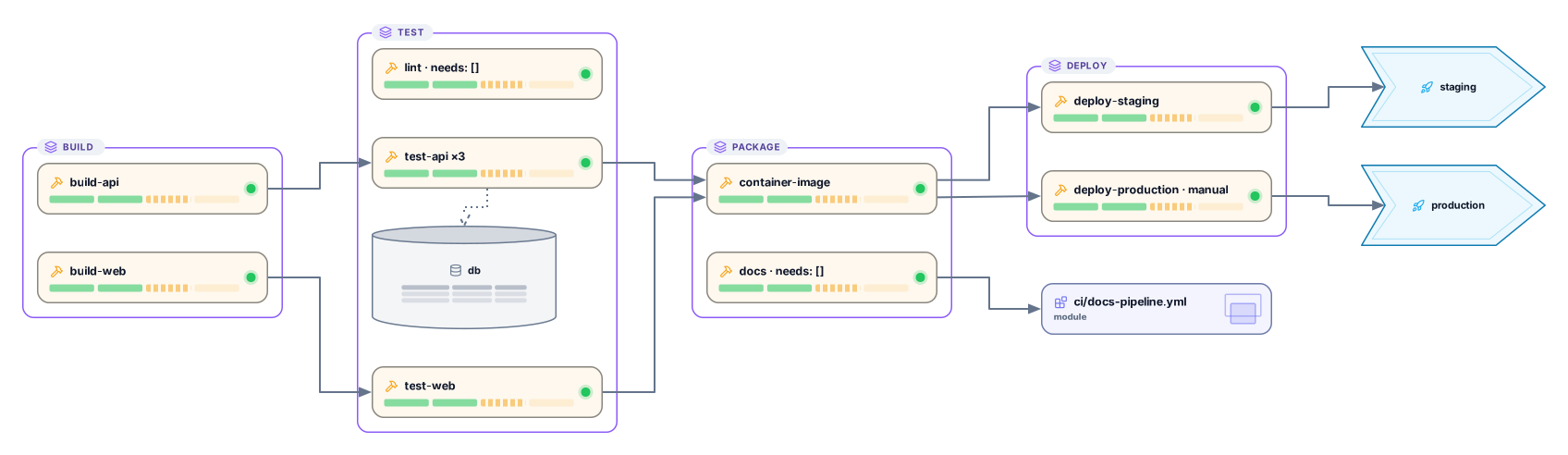
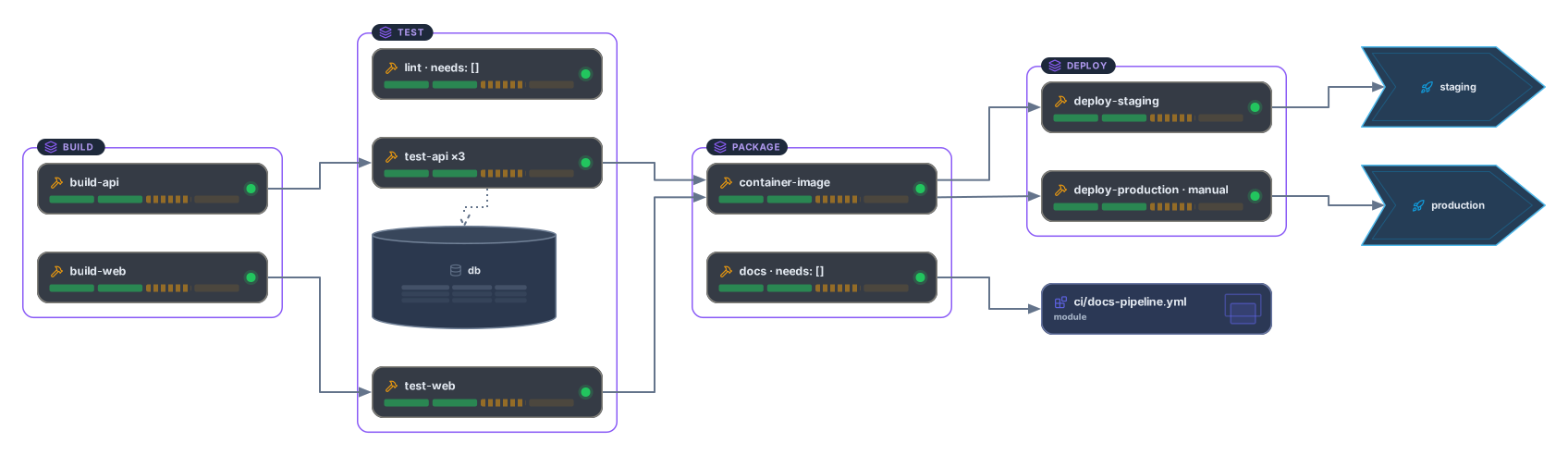
Exemple de résultat
Comment ça marche
Collez ou déposez .gitlab-ci.yml
Le fichier de pipeline à la racine de votre projet. Les ancres YAML, les modèles extends et les balises !reference sont acceptés, et un en-tête spec de composant CI/CD en tête de fichier est ignoré.
Voyez le pipeline en colonnes
Les stages deviennent des colonnes de gauche à droite, chaque job se place dans la colonne de son stage, et needs relie les jobs qui démarrent avant leur stage.
Ouvrez-le dans Archboard
Enregistrez-le comme nouveau diagramme pour réorganiser les jobs, ajouter des notes, partager un lien ou l’exporter en SVG et PNG. Un compte Google ou GitHub suffit pour s’inscrire.
Ce qui est dessiné à partir de .gitlab-ci.yml
Le diagramme suit ces mots-clés de votre fichier de pipeline :
stagesstageLes stages en colonnes, dans l’ordre de votre liste stages, ou build, test et deploy en l’absence de liste. Un job sans stage va dans test, et les stages sans job ne sont pas dessinés.
scriptChaque job sous forme de carte dans la colonne de son stage. Les clés qui commencent par un point sont des modèles : elles ne sont pas dessinées comme jobs, mais elles façonnent toujours les jobs qui en héritent.
needsneeds: []Un lien depuis chaque job listé sous needs, pour repérer les jobs qui démarrent avant leur stage. needs: [] marque un job qui démarre immédiatement. Un lien est en pointillés quand l’entrée needs est optionnelle ou que le job en attente a rules, only ou except.
extendsextends résolu sur jusqu’à 11 niveaux de modèles, avec les ancres YAML et les clés de fusion, pour que les valeurs héritées de stage, needs, when, parallel, trigger et environment soient dessinées.
parallelparallel:matrixparallel: 3 ou parallel:matrix garde le job sous forme d’une seule carte, marquée ×3 ou du nombre de combinaisons de la matrice.
triggerLes jobs de déclenchement reliés à une carte pour ce qu’ils lancent : le fichier de pipeline enfant indiqué dans trigger: include, ou le projet en aval dans trigger: project.
environmentChaque environnement, comme review, staging ou production, sous forme de carte reliée aux jobs qui y déploient.
when: manualLes jobs manuels marqués · manual, pour que les étapes de validation de votre pipeline ressortent.
Ce qu’un diagramme GitLab CI laisse de côté
- La configuration ajoutée avec include, qu’il s’agisse de fichiers locaux, d’autres projets, d’URL distantes, de modèles ou de composants CI/CD : elle n’est pas récupérée, et les jobs qui héritent d’un modèle de ces fichiers sont listés dans les avertissements.
- Si rules, only ou except ajouteraient ou ignoreraient un job : ils ne sont pas évalués, donc chaque job est dessiné.
- Les variables et leurs valeurs, les scripts, les images, les caches et les chemins d’artefacts.
- Les exécutions de pipeline : statut des jobs, durées, logs et artefacts. Le diagramme montre la configuration, pas une exécution précise.
Questions sur le visualiseur GitLab CI
Que devient include ?
Les fichiers inclus ne sont pas récupérés : seuls les jobs écrits dans le fichier collé sont dessinés. Pour voir les jobs d’un fichier inclus, collez ce fichier séparément ou fusionnez les fichiers en un seul avant de les coller.
extends et les hidden jobs sont-ils résolus ?
Oui. extends est fusionné comme le fait GitLab : les hashes sont fusionnés en profondeur et les tableaux remplacés, sur jusqu’à 11 niveaux. Les hidden jobs, dont le nom commence par un point, ne sont pas dessinés mais façonnent toujours les jobs qui en héritent. Les ancres YAML avec clés de fusion fonctionnent aussi ; les balises !reference ne sont pas résolues.
Comment les stages et needs sont-ils affichés ensemble ?
Les stages sont des colonnes : la colonne d’un job indique quand il s’exécute par défaut. Un lien needs montre un job qui démarre dès que les jobs qu’il liste sont terminés. Sans needs, les jobs ne sont pas reliés et seules les colonnes indiquent l’ordre. Les needs qui pointent vers d’autres pipelines ou projets sont listés dans les avertissements.
Les pipelines enfants et en aval sont-ils dessinés ?
Oui, sous forme de cartes. Un job avec trigger: include pointe vers le fichier du pipeline enfant, et un job avec trigger: project vers le projet en aval. Leurs jobs ne sont pas développés ; collez le fichier du pipeline enfant pour le dessiner.
Que se passe-t-il quand j’ouvre le diagramme dans Archboard ?
L’aperçu de cette page n’est pas enregistré. Quand vous choisissez « Ouvrir dans Archboard », le diagramme affiché, avec ses stages, jobs et liens, est enregistré comme nouveau diagramme dans votre espace de travail : vous pouvez le réorganiser, l’annoter, le partager ou l’exporter. C’est un point de départ : les modifications ultérieures de votre .gitlab-ci.yml ne mettent pas le diagramme à jour.
Le visualiseur GitLab CI est-il gratuit ?
Oui. Coller un fichier de pipeline et voir le diagramme ne demande aucun compte. Pour l’ouvrir dans Archboard, un compte gratuit suffit.
Ouvrez un canevas en une minute
Connectez-vous avec Google ou GitHub. Gratuit pour un siège. Passez à un forfait supérieur quand l'équipe vous rejoint.