Kostenloses Tool
Subnetzrechner: Masken, Hosts und Aufteilung
Geben Sie einen IPv4-Block wie 192.168.1.0/24 ein und lesen Sie Netzwerk- und Broadcast-Adresse, Subnetzmaske, Wildcard-Maske, nutzbaren Host-Bereich und Host-Anzahl ab. Teilen Sie den Block dann nach Präfix oder nach der benötigten Anzahl in gleich große Subnetze. Die Ergebnisse aktualisieren sich beim Tippen, ein Konto ist nicht nötig.
IPv4 oder IPv6, zum Beispiel 10.0.0.0/16 oder 2001:db8::/48. Eine Maske in Punktschreibweise wie 10.0.0.0 255.255.0.0 geht auch.
Details zum Block IPv4
- CIDR
- 192.168.1.0/24
- Netzadresse
- 192.168.1.0
- Broadcast-Adresse
- 192.168.1.255
- Subnetzmaske
- 255.255.255.0
- Wildcard-Maske
- 0.0.0.255
- Nutzbarer Host-Bereich
- 192.168.1.1 – 192.168.1.254
- Adressen insgesamt
- 256
- Nutzbare Hosts
- 254
In gleich große Subnetze aufteilen
4 Subnetze der Größe /26
| Subnetz | Host-Bereich | Broadcast | Nutzbare Hosts |
|---|---|---|---|
| 192.168.1.0/26 | 192.168.1.1 – 192.168.1.62 | 192.168.1.63 | 62 |
| 192.168.1.64/26 | 192.168.1.65 – 192.168.1.126 | 192.168.1.127 | 62 |
| 192.168.1.128/26 | 192.168.1.129 – 192.168.1.190 | 192.168.1.191 | 62 |
| 192.168.1.192/26 | 192.168.1.193 – 192.168.1.254 | 192.168.1.255 | 62 |
So funktioniert es
IPv4-Block eingeben
Tippen Sie eine Adresse mit Präfix wie 10.20.0.0/22 oder mit gepunkteter Maske nach einem Leerzeichen wie 10.20.0.0 255.255.252.0.
Ergebnisse ablesen
Jedes Feld hat eine Kopierschaltfläche: Netzwerk, Broadcast, beide Masken, Host-Bereich und die Zahl nutzbarer Hosts.
Teilen oder planen
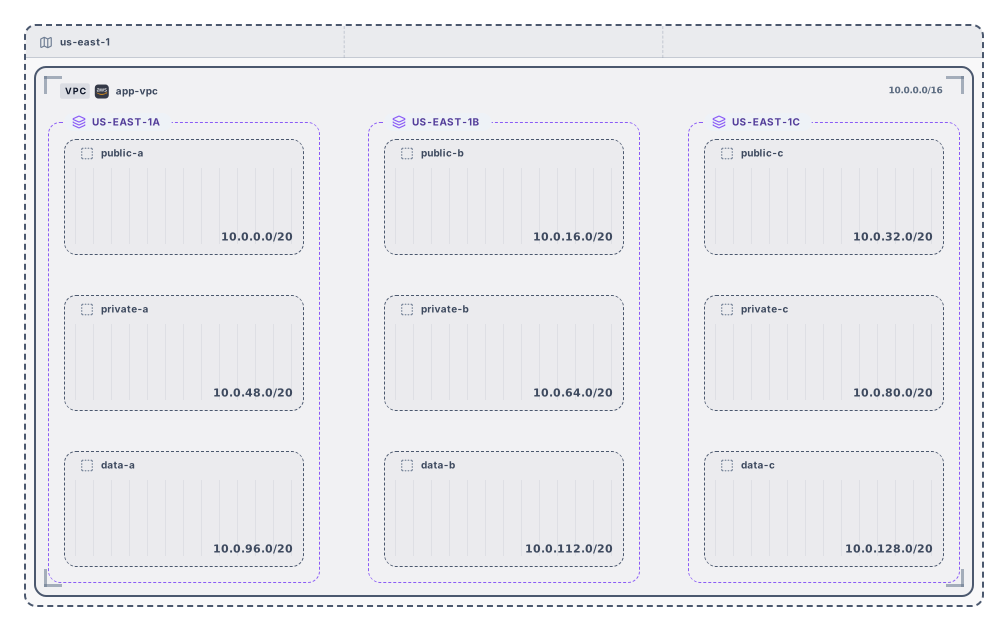
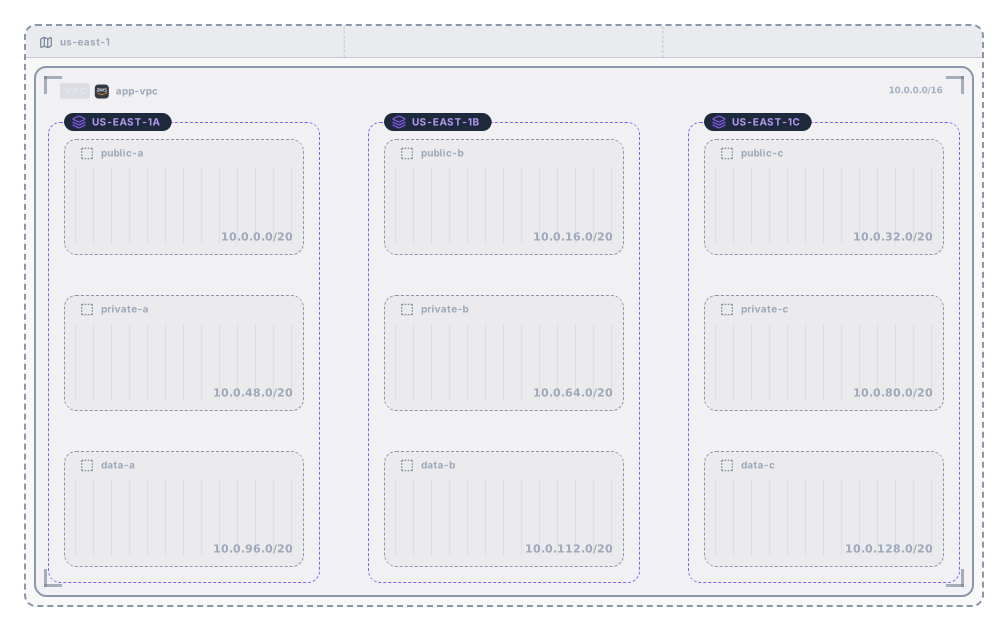
Wählen Sie ein neues Präfix oder eine Subnetzanzahl, um gleich große Subnetze aufzulisten, oder schicken Sie den Block an den VPC-Planer. Dort wird der Plan zu einem Diagramm, das Sie als SVG oder PNG herunterladen oder in Archboard öffnen. Die Registrierung geht mit einem Google- oder GitHub-Konto.
Was der Subnetzrechner berechnet
- Die Netzwerkadresse und die Broadcast-Adresse des Blocks. Tippen Sie eine Adresse mit gesetzten Host-Bits wie 192.168.1.77/24, weist das Tool darauf hin und rechnet mit 192.168.1.0/24.
- Die Subnetzmaske in gepunkteter Form, 255.255.255.0 für ein /24, und die Wildcard-Maske für Zugriffslisten und OSPF-Konfigurationen, 0.0.0.255 für denselben Block.
- Die erste und letzte nutzbare Host-Adresse, damit Sie auf einen Blick sehen, welche Adressen ein Gateway, ein DHCP-Pool oder ein Server mit fester Adresse bekommen kann.
- Die Gesamtzahl der Adressen und die Zahl nutzbarer Hosts, wobei Netzwerk- und Broadcast-Adresse nach der klassischen Regel abgezogen werden.
- Eine Tabelle gleich großer Subnetze für jedes längere Präfix: Jede Zeile nennt Subnetz, Host-Bereich, Broadcast-Adresse und nutzbare Hosts, 64 Zeilen pro Seite.
- Eine optionale Cloud-Regel. Wählen Sie AWS, Azure oder Google Cloud, und die Host-Anzahl sinkt um die Adressen, die diese Cloud reserviert; jede wird mit ihrer Rolle aufgeführt.
Punkt-zu-Punkt-Verbindungen und einzelne Hosts
Ein /31 hat zwei Adressen und ein /32 eine, nach der klassischen Regel bliebe also nichts nutzbar. Der Rechner folgt stattdessen der üblichen Konvention: Beide Adressen eines /31 gelten auf einer Punkt-zu-Punkt-Verbindung als nutzbar, ein /32 bezeichnet einen einzelnen Host, und das Broadcast-Feld zeigt bei beiden Keine. Das Teilen endet bei /32, weil sich eine einzelne Adresse nicht weiter teilen lässt.
Nach der benötigten Anzahl Subnetze teilen
Oft wissen Sie, wie viele Subnetze Sie brauchen, aber nicht, welches Präfix sie liefert. Geben Sie eine Anzahl ein, etwa 6, und der Rechner wählt das kürzeste Präfix, das mindestens so viele gleich große Subnetze ergibt: /19 bei einem /16, also 8 Subnetze. Passt diese Anzahl nicht in den Block, sagt das Feld das, statt eine unpassende Größe zu wählen.
Was der Subnetzrechner nicht abdeckt
- IPv6-Blöcke teilen. Ein IPv6-Präfix zeigt Bereich und Größe, die Teilungstabelle arbeitet aber nur mit IPv4.
- Subnetze unterschiedlicher Größe in einem Durchgang. Die Teilungstabelle zerlegt einen Block in gleiche Teile; für gemischte Größen nutzen Sie den VPC-Planer und ändern die Größe jeder Zeile.
- Routing, Gateways und VLAN-Einstellungen. Das Tool rechnet mit Adressen und konfiguriert oder prüft kein Gerät.
- Welche Adressen in einem echten Netz belegt sind. Nichts wird gescannt oder angepingt; die Zahlen stammen aus dem Block, den Sie eingeben.
Fragen zum Subnetzrechner
Warum hat ein /24 254 nutzbare Hosts und nicht 256?
Ein /24 hat 256 Adressen. Die erste ist die Netzwerkadresse, die letzte die Broadcast-Adresse, also bleiben 254 für Hosts. AWS und Azure reservieren in jedem Subnetz 5 Adressen, es bleiben 251; Google Cloud reserviert 4, es bleiben 252. Wählen Sie eine Cloud-Regel, um die reservierten Adressen selbst zu sehen.
Was ist der Unterschied zwischen Subnetzmaske und Präfixlänge?
Beide beschreiben dasselbe. Ein Präfix /24 bedeutet, dass die ersten 24 Bits der Netzwerkteil sind, und die Subnetzmaske 255.255.255.0 schreibt dieselben 24 Bits als vier Zahlen. Der Rechner akzeptiert beide Formen und zeigt beide an, dazu die Wildcard-Maske, also die Subnetzmaske mit umgekehrten Bits.
Wie wähle ich eine Subnetzgröße?
Zählen Sie die Hosts, die das Subnetz heute braucht, planen Sie Wachstum ein und wählen Sie den kleinsten Block, der passt. Ein /26 bietet 62 nutzbare Hosts, ein /25 126 und ein /24 254. In einer Cloud ziehen Sie zuerst die reservierten Adressen ab und denken daran, dass auch Load Balancer und verwaltete Dienste Adressen belegen.
Was passiert, wenn ich einen Plan in Archboard öffne?
Auf dieser Seite wird nichts gespeichert. Wenn Sie einen Block als VPC planen und „In Archboard öffnen“ wählen, wird das Diagramm dieses Plans mit Region, VPC, Zonen und Subnetzen als neues Diagramm in Ihrem Workspace gespeichert. Dort können Sie es umordnen, kommentieren, teilen oder exportieren. Es ist ein Ausgangspunkt: Spätere Änderungen auf dieser Seite aktualisieren es nicht.
Ist der Subnetzrechner kostenlos?
Ja. Rechnen, Teilen und Planen brauchen kein Konto, ebenso wenig der Download des Diagramms als SVG oder PNG. Um einen Plan in Archboard zu öffnen, brauchen Sie ein kostenloses Konto.
In einer Minute ein Canvas öffnen
Melden Sie sich mit Google oder GitHub an. Kostenlos für einen Sitzplatz. Upgraden Sie, wenn das Team dazukommt.