Kostenloses Tool
Kubernetes-YAML als Diagramm
Fügen Sie Kubernetes-Manifeste oder die Ausgabe von kubectl -o yaml ein und sehen Sie Namespaces, Ingress, Services, Deployments und ihre Verbindungen als Diagramm. Zum Ausprobieren brauchen Sie kein Konto.
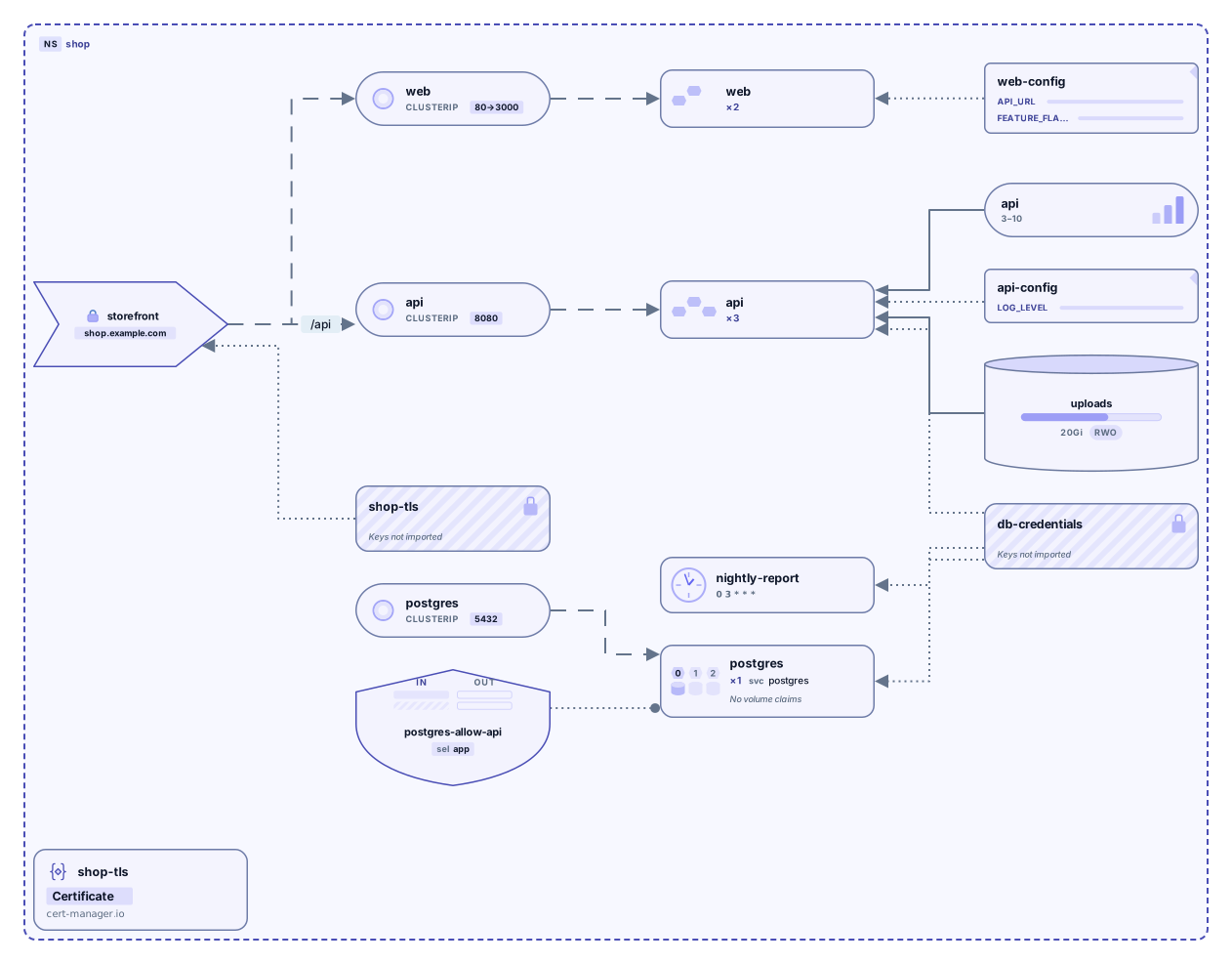
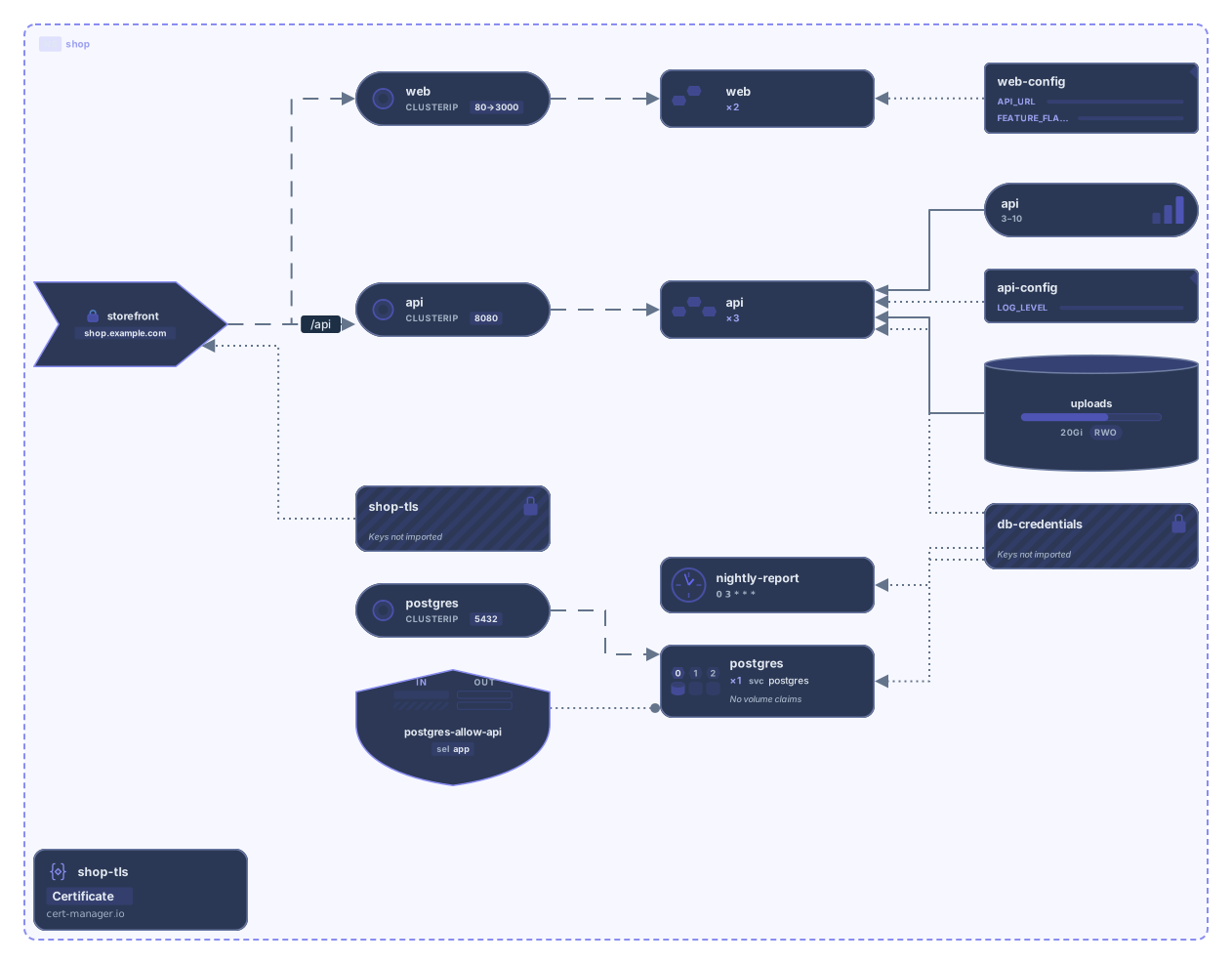
Beispielausgabe
Sie haben eine docker-compose.yml? Zum Tool für Docker Compose
So funktioniert es
YAML einfügen oder ablegen
Von Hand geschriebene Manifeste, die Ausgabe von kubectl get -o yaml oder gerenderte Helm-Ausgabe. Mehrere durch --- getrennte Ressourcen funktionieren, ebenso kind: List.
Diagramm ansehen
Namespaces werden zu Rahmen. Ingress, Services, Workloads, ConfigMaps, Secrets und Volumes werden angeordnet und so verbunden, wie das YAML sie verknüpft.
In Archboard öffnen
Speichern Sie es als neues Diagramm, um es umzuordnen, zu kommentieren, per Link zu teilen oder als SVG und PNG zu exportieren. Für die Registrierung genügt ein Google- oder GitHub-Konto.
Unterstützte Ressourcentypen
Diese 37 Ressourcentypen werden als eigene Nodes gezeichnet:
Workloads
- Pod
- Deployment
- StatefulSet
- DaemonSet
- ReplicaSet
- Job
- CronJob
- Node
Netzwerk
- Service
- Ingress
- IngressClass
- Gateway
- HTTPRoute
- GRPCRoute
- TCPRoute
- TLSRoute
- UDPRoute
- NetworkPolicy
Konfiguration und Secrets
- ConfigMap
- Secret
Speicher und Skalierung
- PersistentVolumeClaim
- PersistentVolume
- StorageClass
- HorizontalPodAutoscaler
- VerticalPodAutoscaler
Zugriff (RBAC)
- ServiceAccount
- Role
- ClusterRole
- RoleBinding
- ClusterRoleBinding
Richtlinien
- PodDisruptionBudget
- ResourceQuota
- LimitRange
- MutatingWebhookConfiguration
- ValidatingWebhookConfiguration
Erweiterungen
- CustomResourceDefinition
Gruppierung
- Namespace
Ein Namespace wird als Rahmen um alles gezeichnet, was darin liegt.
Jeder andere Typ (ein cert-manager-Certificate, ein Argo-Rollout, jede Custom Resource) wird als Karte „Benutzerdefinierte Ressource“ mit Typ und API-Gruppe in seinem Namespace gezeichnet. Nur Ressourcen, die der Cluster oder Helm automatisch erzeugt (Events, Standard-Dienstkonten, kube-root-ca.crt, Helm-Release-Einträge), werden ausgelassen, und das Ergebnis nennt ihre Anzahl.
Was das Diagramm zeigt und was nicht
Zeigt
- Namespaces als Rahmen, mit ihren Ressourcen darin
- Ingress-Regeln, verbunden mit den Services, an die sie weiterleiten
- Services, verbunden mit den Workloads, auf die ihre Label-Selektoren passen
- ConfigMaps, Secrets und PersistentVolumeClaims, verbunden mit den Workloads, die sie nutzen oder einbinden
- HorizontalPodAutoscaler, verbunden mit ihrem Skalierungsziel, und NetworkPolicies mit den ausgewählten Workloads
- ServiceAccounts, verbunden mit den Workloads, die unter ihnen laufen, und RoleBindings mit ihren Roles und ServiceAccounts
- Gateway-API-Gateways, verbunden mit ihren Routen, und Routen mit ihren Backend-Services
- CustomResourceDefinitions, verbunden mit den benutzerdefinierten Ressourcen, die sie definieren
Zeigt nicht
- Welche Services sich zur Laufzeit gegenseitig aufrufen: YAML beschreibt, wie Ressourcen verknüpft sind, nicht den Live-Traffic
- Secret-Daten und Werte von Umgebungsvariablen (nur Namen werden gelesen)
- Live-Zustand des Clusters wie Status, Events oder Ressourcenauslastung
- Tabellenausgabe von kubectl get (führen Sie den Befehl mit -o yaml aus)
Fragen
Kann ich kubectl-Ausgabe einfügen?
Ja, als YAML: Führen Sie kubectl get mit -o yaml aus (z. B. kubectl get deploy,svc,ingress -n shop -o yaml) und fügen Sie das Ergebnis ein. Felder, die Kubernetes ergänzt, etwa status, uid und Zeitstempel, werden ignoriert. Die normale Tabellenausgabe wird nicht unterstützt.
Funktioniert es mit Helm-Charts?
Rendern Sie das Chart zuerst mit helm template und fügen Sie die Ausgabe ein. Nicht gerenderte Templates mit Go-Template-Platzhaltern lassen sich nicht als YAML lesen.
Was passiert, wenn ich das Diagramm in Archboard öffne?
Das angezeigte Diagramm mit Formen, Namen und Verbindungen wird als neues Diagramm in Ihrem Workspace gespeichert. Dort können Sie es umordnen, Notizen ergänzen, teilen oder exportieren. Es ist ein Ausgangspunkt: Spätere Änderungen am YAML aktualisieren das Diagramm nicht.
Ist das Tool kostenlos?
Ja. Zum Einfügen von YAML und Ansehen des Diagramms brauchen Sie kein Konto. Zum Öffnen in Archboard genügt ein kostenloses Konto.
In einer Minute ein Canvas öffnen
Melden Sie sich mit Google oder GitHub an. Kostenlos für einen Sitzplatz. Upgrade, wenn das Team dazukommt.