Kostenloses Tool
draw.io-Viewer: .drawio- und .xml-Dateien öffnen
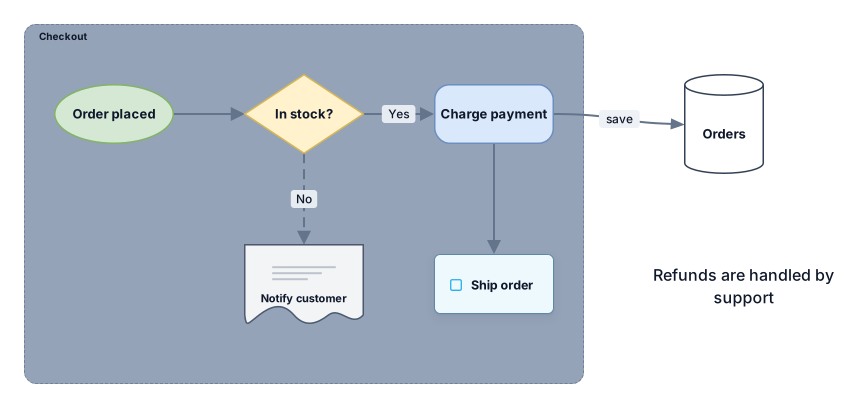
Ziehen Sie eine .drawio- oder .xml-Datei aus draw.io oder diagrams.net hierher, und jede Seite öffnet sich als bearbeitbares Diagramm: Formen, Beschriftungen, Container, Verbindungen und Cloud-Symbole bleiben, wo Sie sie platziert haben. Laden Sie Seiten als SVG oder PNG herunter oder arbeiten Sie in Archboard weiter. Ohne Konto und ohne draw.io-Installation.
Beispielausgabe
So funktioniert es
draw.io-Datei ablegen
Ziehen Sie eine .drawio- oder .xml-Datei auf die Ablagefläche oder wählen Sie sie auf Ihrem Computer aus. Komprimierte und unkomprimierte Dateien öffnen sich beide.
Seite wählen
Bei mehreren Seiten erscheint eine Seitenliste. Die erste Seite wird sofort gezeichnet; eine andere Auswahl zeichnet die Vorschau neu.
Herunterladen oder öffnen
Laden Sie die Seite als SVG oder PNG herunter oder öffnen Sie sie in Archboard, um sie zu bearbeiten und zu teilen. Zur Anmeldung genügt ein Google- oder GitHub-Konto.
Was der draw.io-Viewer übernimmt
- Rechtecke, abgerundete Kästen, Ellipsen, Rauten, Zylinder, Sechsecke, Wolken und die Flussdiagrammformen werden zu den passenden Archboard-Formen, an gleicher Stelle und in gleicher Größe.
- Verbindungen zwischen zwei Formen, mit Beschriftung und Pfeilspitzen. Rechtwinklige und geknickte Verbindungen bleiben rechtwinklig, gebogene bleiben gebogen.
- Swimlanes, Gruppen und Container mit Formen darin werden zu Rahmen, damit die Verschachtelung aus draw.io erhalten bleibt.
- AWS-, Azure-, Google Cloud- und Kubernetes-Symbole aus den draw.io-Bibliotheken werden zu typisierten Karten; AWS-VPC- und Subnetzgruppen werden zu Netzwerkrahmen.
- Jede Seite der Datei unter ihrem Namen. Ausgeblendete Ebenen werden ausgelassen und in den Hinweisen gezählt.
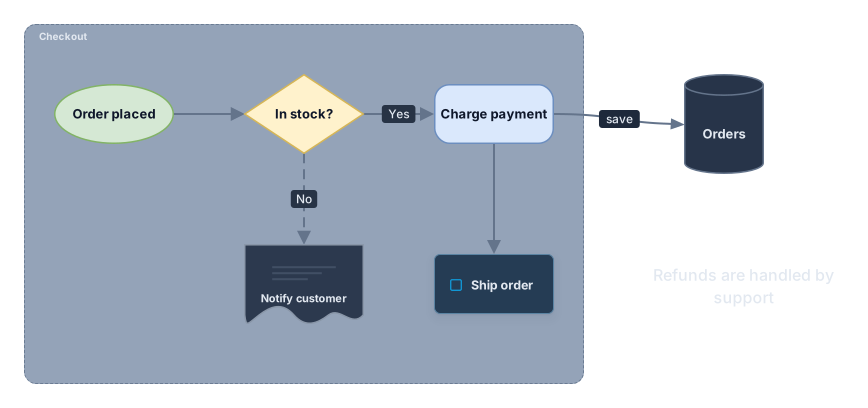
- Beschriftungstext, auch aus formatierten HTML-Beschriftungen, die als reiner Text erscheinen. Füll-, Linien- und Textfarben bleiben erhalten, wenn die Datei sie setzt.
Positionen stammen aus der Datei
Nichts wird umsortiert: Jede Form behält Platz und Größe aus draw.io. Cloud- und Kubernetes-Karten brauchen mehr Raum als ein kleines Symbol, daher werden die Abstände zwischen diesen Symbolen vergrößert, damit sich die Karten nicht überlappen. Reine Textformen und Beschriftungen ohne Rahmen werden auf dem Canvas zu einfachem Text.
Was der draw.io-Viewer auslässt
- Eingebettete Bilder und Bildformen. Ein Bild mit Beschriftung wird zu einem gestrichelten Platzhalter, eines ohne Beschriftung fällt weg.
- Drehung. Gedrehte Formen werden an derselben Stelle aufrecht gezeichnet.
- Von Hand gesetzte Knickpunkte. Archboard führt jede Verbindung selbst zwischen denselben beiden Formen.
- PNG- und SVG-Exporte aus draw.io, auch wenn sie das Diagramm enthalten. Öffnen Sie stattdessen die .drawio-Datei.
- Schatten, Verläufe, den Skizzenstil und eigene Schriftarten. Formen erscheinen im schlichten Archboard-Stil.
Formen ohne direkte Entsprechung
Eine Bibliotheksform ohne Gegenstück in Archboard, etwa ein Netzwerkgerät oder ein Mockup-Steuerelement, wird als Kasten mit ihrer Beschriftung gezeichnet; ein Cloud-Symbol ohne typisierte Karte wird zu einer allgemeinen Cloud-Karte. Nichts verschwindet spurlos: Die Hinweise neben der Ablagefläche zählen jede angenäherte Form, jedes ausgelassene Bild und jede ausgelassene Verbindung.
Fragen zum draw.io-Viewer
Öffnet er komprimierte .drawio-Dateien?
Ja. draw.io kann Seiteninhalte komprimiert oder als lesbares XML speichern, und beides öffnet sich hier. Als .xml aus draw.io oder diagrams.net exportierte Dateien funktionieren genauso, ebenso eine Datei mit einem einzelnen mxGraphModel.
Muss draw.io oder diagrams.net installiert sein?
Nein. Der Viewer liest das Dateiformat selbst, daher öffnet sich eine .drawio-Datei von Kolleginnen oder Kollegen hier ohne die draw.io-Desktop-App und ohne diagrams.net-Konto.
Kann ich das Diagramm nach dem Öffnen bearbeiten?
Nicht auf dieser Seite: Hier sehen Sie es an und laden es herunter. Öffnen Sie es in Archboard, wird die Seite zu einem normalen Archboard-Diagramm, in dem Sie Formen verschieben, Verbindungen ergänzen, kommentieren und einen Link teilen können.
Was passiert, wenn ich das Diagramm in Archboard öffne?
Die Vorschau wird nicht gespeichert. Wenn Sie In Archboard öffnen wählen, wird die angezeigte Seite als neues Diagramm in Ihrem Workspace gespeichert. Die .drawio-Datei selbst wird nicht abgelegt; bewahren Sie sie auf, wenn Sie das Original brauchen.
Ist der draw.io-Viewer kostenlos?
Ja. Dateien öffnen, Seiten wechseln und SVG oder PNG herunterladen geht ohne Konto. Zum Öffnen des Diagramms in Archboard brauchen Sie ein kostenloses Konto.
In einer Minute ein Canvas öffnen
Melden Sie sich mit Google oder GitHub an. Kostenlos für einen Sitzplatz. Upgraden Sie, wenn das Team dazukommt.