Kostenloses Tool
GitHub Actions visualisieren
Fügen Sie eine Workflow-Datei ein und erhalten Sie ein bearbeitbares GitHub-Actions-Diagramm mit Triggern, Jobs, needs-Abhängigkeiten, Matrixgrößen, Environments und Service-Containern, noch bevor der Workflow läuft. Zum Ausprobieren brauchen Sie kein Konto.
Beispielausgabe
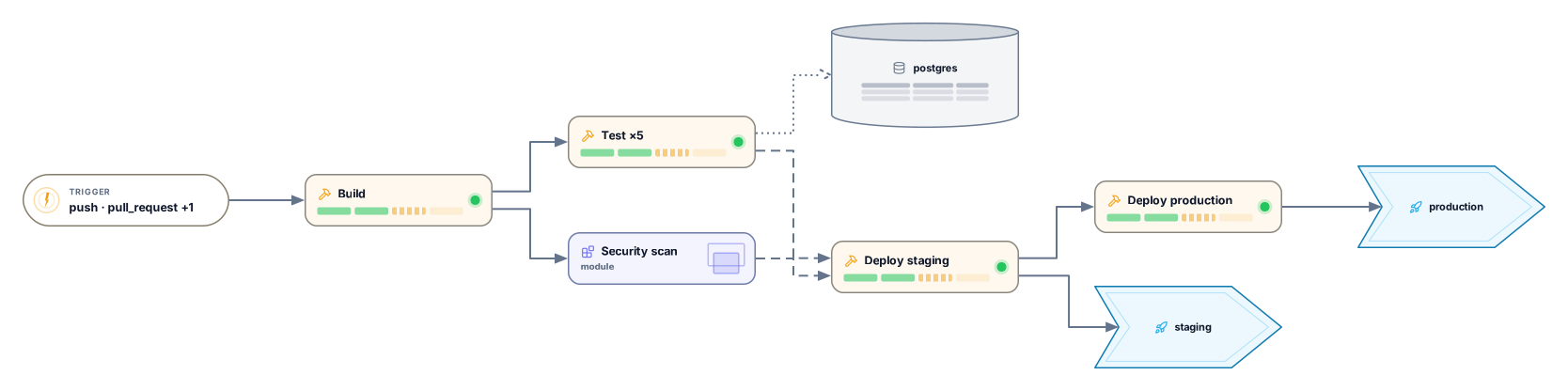
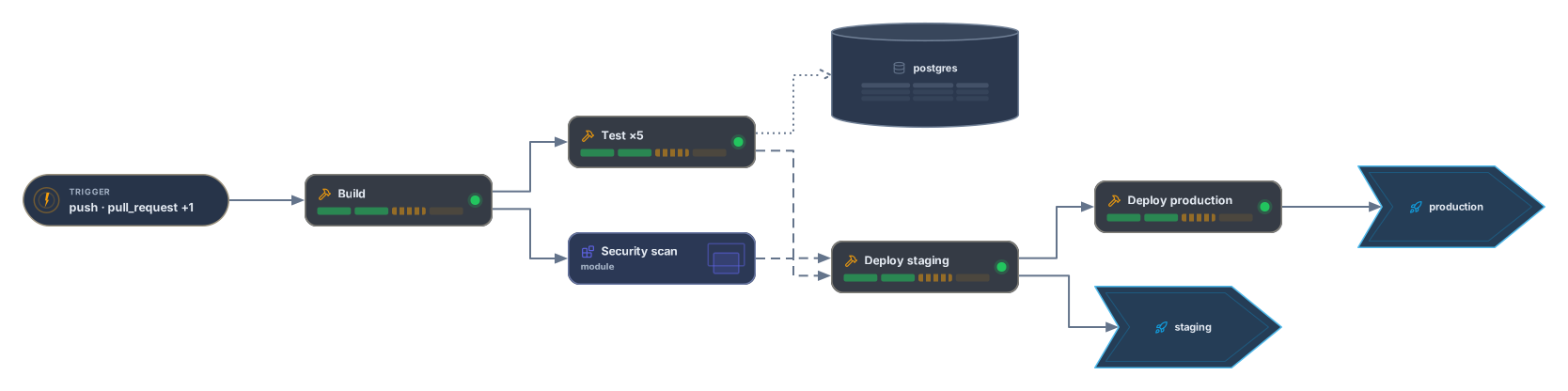
So funktioniert es
Workflow-Datei einfügen
Jede YAML-Datei aus .github/workflows, etwa ci.yml oder deploy.yml. Um mehrere Workflows zu vergleichen, fügen Sie sie zusammen ein, getrennt durch eine Zeile mit ---.
Pipeline ansehen
Eine Trigger-Karte startet den Ablauf, Jobs folgen von links nach rechts in der Reihenfolge, die needs vorgibt, und jeder Job ist mit den Environments verbunden, in die er deployt, und mit den Service-Containern, die er nutzt.
In Archboard öffnen
Speichern Sie es als neues Diagramm, um Jobs umzuordnen, Notizen zu ergänzen, einen Link zu teilen oder als SVG und PNG zu exportieren. Für die Registrierung genügt ein Google- oder GitHub-Konto.
Was aus einer Workflow-Datei gezeichnet wird
Diese Workflow-Schlüssel bestimmen das Diagramm:
onEine Trigger-Karte pro Workflow, beschriftet mit den ersten beiden Ereignissen und der Zahl der übrigen, etwa push · pull_request +1, verbunden mit jedem Job, der zuerst startet. workflow_call und workflow_run erhalten eigene Karten.
jobsJeder Job als Karte mit seinem Namen oder seiner Job-ID, wenn der Name einen Ausdruck enthält. Steps werden gezählt statt gezeichnet, und Jobs mit if-Bedingung erhalten gestrichelte eingehende Linien.
needsEine Verbindung von jedem unter needs aufgeführten Job zu dem Job, der auf ihn wartet, sodass Sie die Reihenfolge eines Laufs ablesen können. Unbekannte Job-IDs und Zyklen erscheinen als Warnungen.
strategy.matrixEin Matrix-Job bleibt eine Karte, markiert mit der Zahl der Jobs, die er erzeugt, etwa ×6, gezählt so, wie GitHub sie aufklappt, mit angewendetem include und exclude. Eine Matrix aus einem Ausdruck zeigt ×?.
environmentJedes Deployment-Environment, etwa staging oder production, als eigene Karte, verbunden von den Jobs, die dorthin deployen.
servicesService-Container als Karten an ihrem Job: Images von postgres, redis und mongo erhalten passende Datenbankkarten, jedes andere Image eine Container-Karte.
usesEin Job, der einen wiederverwendbaren Workflow nutzt, ist eine Karte mit seinem Namen oder dem Workflow-Pfad und wird wie jeder andere Job über needs verbunden.
Was ein Workflow-Diagramm weglässt
- Einzelne Steps, ihre run-Skripte und die Actions, die sie nutzen: Steps werden nur gezählt.
- Laufergebnisse: ob ein Lauf erfolgreich war oder fehlschlug, wie lange Jobs dauerten und ihre Logs. Das Diagramm zeigt den Workflow so, wie er geschrieben ist.
- Die Jobs in einem wiederverwendbaren Workflow, egal ob er im selben Repository liegt oder in einem anderen: Seine Datei wird nicht geladen, daher bleibt er eine Karte.
- Das Ergebnis von if-Bedingungen und Ausdrücken: Ein Job wird auch gezeichnet, wenn seine Bedingung ihn überspringen würde, und env, secrets und with-Eingaben werden nicht gelesen.
Fragen zum GitHub-Actions-Visualizer
Kann ich mehrere Workflows gleichzeitig visualisieren?
Ja. Fügen Sie die Workflow-Dateien nacheinander ein, getrennt durch eine Zeile mit ---. Jeder Workflow wird in einem eigenen Rahmen mit eigener Trigger-Karte gezeichnet, und ein workflow_run-Trigger nennt den Workflow, auf den er wartet.
Wie werden Matrix-Jobs dargestellt?
Als eine Karte mit ×N, wobei N die Zahl der Jobs ist, die die Matrix nach exclude und include erzeugt, bis zum GitHub-Limit von 256. Stammt die Matrix aus einem Ausdruck wie fromJSON, ist die Zahl vor einem Lauf nicht bekannt, daher zeigt die Karte ×?.
Werden wiederverwendbare Workflows unterstützt?
Ja. Ein Job mit uses auf Job-Ebene wird zu einer Karte für den wiederverwendbaren Workflow, und needs verbinden ihn wie jeden anderen Job. Seine eigenen Jobs werden nicht aufgeklappt, weil sie in einer anderen Datei stehen. Fügen Sie diesen Workflow einzeln ein, um ihn zu zeichnen: Sein workflow_call-Trigger erhält eine eigene Karte.
Was passiert, wenn ich das Diagramm in Archboard öffne?
Die Vorschau auf dieser Seite wird nicht gespeichert. Wenn Sie „In Archboard öffnen“ wählen, wird das angezeigte Diagramm mit Trigger, Jobs, Environments und Verbindungen als neues Diagramm in Ihrem Workspace gespeichert. Dort können Sie es umordnen, kommentieren, teilen oder exportieren. Es ist ein Ausgangspunkt: Spätere Änderungen an Ihrer Workflow-Datei aktualisieren das Diagramm nicht.
Ist der GitHub-Actions-Visualizer kostenlos?
Ja. Zum Einfügen eines Workflows und Ansehen des Diagramms brauchen Sie kein Konto. Zum Öffnen in Archboard genügt ein kostenloses Konto.
In einer Minute ein Canvas öffnen
Melden Sie sich mit Google oder GitHub an. Kostenlos für einen Sitzplatz. Upgrade, wenn das Team dazukommt.