Kostenloses Tool
Mermaid-Flowchart-Editor mit Syntaxbeispielen
Schreiben oder fügen Sie ein Mermaid-Flowchart ein, vergleichen Sie jede Zeile mit den Syntaxbeispielen auf dieser Seite und wählen Sie „Visualisieren“, um das Ergebnis als Diagramm zu sehen. Ändern Sie eine Klammer oder einen Pfeil, visualisieren Sie erneut und vergleichen Sie. Passt das Flowchart, öffnen Sie es in Archboard und verschieben die Formen von Hand.
Beispielausgabe
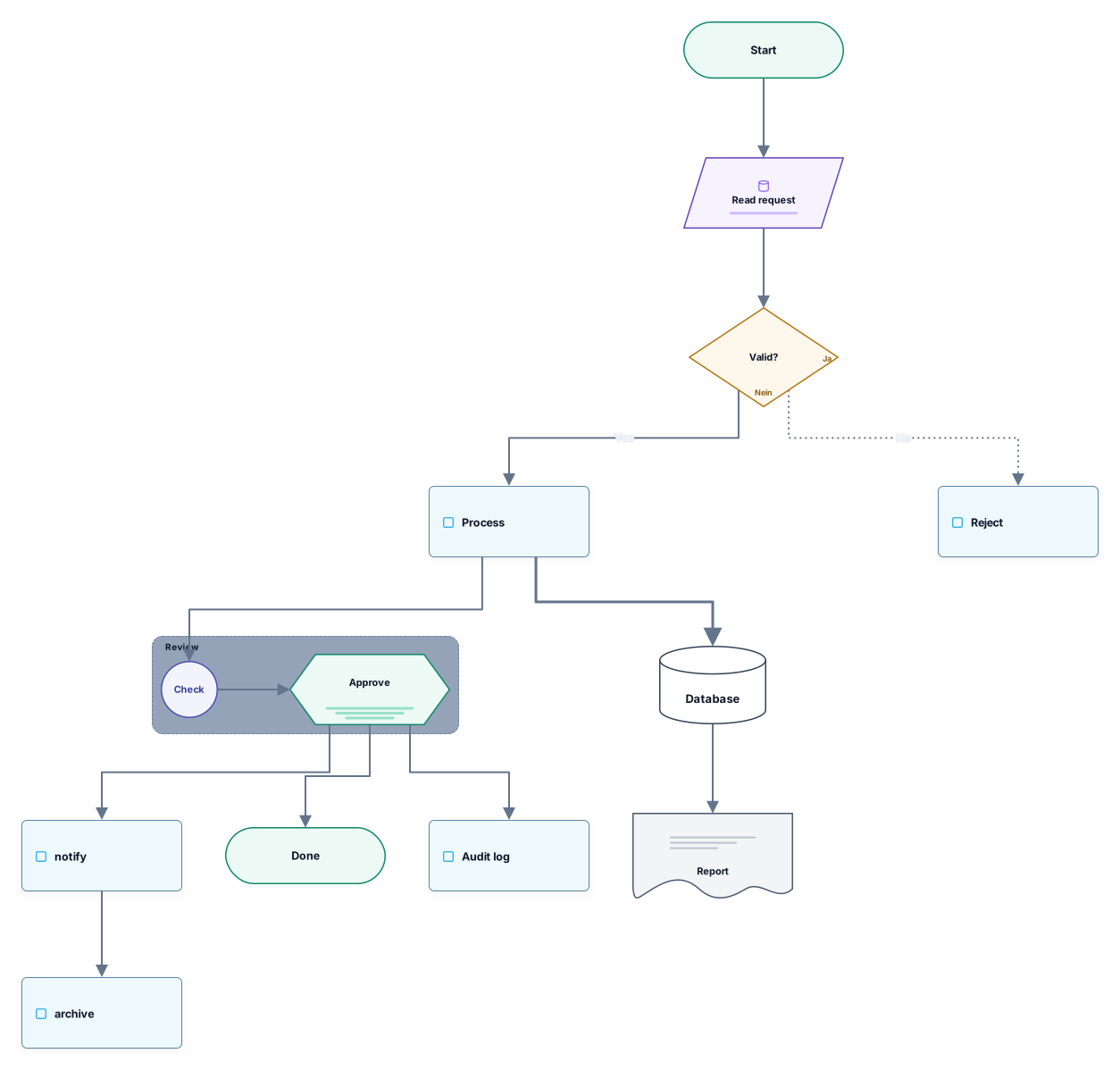
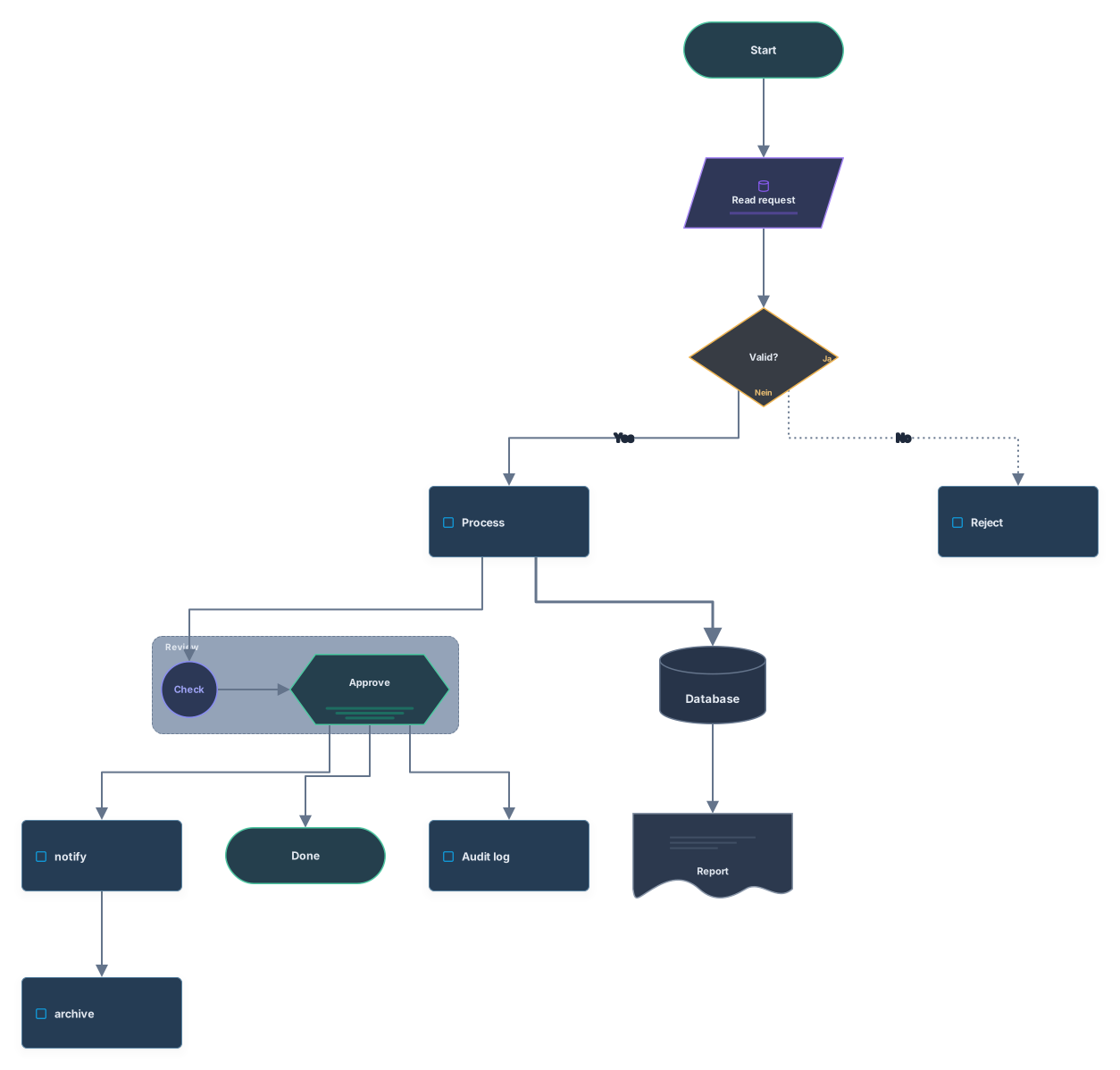
So funktioniert es
Flowchart schreiben oder einfügen
Beginnen Sie mit einem Beispiel oder fügen Sie eigenen Mermaid-Code ein. Jede Zeile im Feld lässt sich bearbeiten; gelesen wird erst, wenn Sie es auslösen.
Visualisieren und vergleichen
Die Vorschau zeichnet das Flowchart neu. Laden Sie es als SVG oder PNG herunter oder ändern Sie den Code und visualisieren Sie erneut.
In Archboard öffnen
Speichern Sie es als neues Diagramm, um Formen zu ziehen, Notizen zu ergänzen und einen Link zu teilen. Für die Registrierung genügt ein Google- oder GitHub-Konto.
Mermaid-Flowchart-Syntax auf einen Blick
Jede Zeile zeigt, wie ein Stück Flowchart-Code geschrieben wird und was daraus entsteht:
flowchart TD · LR- Die erste Zeile legt die Richtung fest: TD oder TB verläuft von oben nach unten, LR von links nach rechts. Ein Subgraph kann innen eine eigene Richtung wählen.
[ ] ( ) ([ ]) { } {{ }} [/ /] [( )] (( ))- Die Klammern um eine Beschriftung wählen die Form: eckig für einen Prozess, rund für weiche Ecken, Stadion für Start und Ende, geschweift für eine Entscheidung, doppelt geschweift für ein Sechseck, Schrägstriche für Daten, Zylinderklammern für eine Datenbank und doppelte runde Klammern für einen Kreis.
@{ shape: doc }- Die neuere Form-Syntax nennt die Form nach der Knoten-ID, hier ein Dokument, und trägt die Beschriftung im selben Einstellungsblock.
--> · -.-> · ==>- Zwei Bindestriche und eine Pfeilspitze ergeben einen durchgezogenen Pfeil, ein Punkt in der Mitte macht ihn gepunktet, Gleichheitszeichen machen ihn dick.
-->|text|- Text zwischen zwei senkrechten Strichen direkt nach dem Pfeil wird zur Beschriftung dieses Pfeils, etwa Ja oder Nein nach einer Entscheidung.
A --> B --> C · A --> B & C- Mehrere Pfeile können in einer Zeile aufeinander folgen, und ein kaufmännisches Und schickt einen Pfeil gleichzeitig an zwei oder mehr Knoten.
subgraph … end- Eine subgraph-Zeile mit ID und Titel öffnet einen Rahmen; jeder Knoten, der vor der passenden end-Zeile steht, liegt darin.
%% comment- Eine Zeile, die mit zwei Prozentzeichen beginnt, ist ein Kommentar: Sie wird übersprungen und wird nie zu einem Knoten.
Bearbeiten, visualisieren, vergleichen
Ändern Sie eine Zeile im Feld, wählen Sie „Visualisieren“, und die Vorschau zeichnet die neuen Formen und Pfeile. Enthält eine Zeile einen Fehler, wird nichts gezeichnet und die Meldung nennt die Zeile, sodass Sie direkt dorthin springen und sie korrigieren können. Stilzeilen werden übersprungen und in den Warnungen gezählt, so bleibt beim Lernen der Syntax der Fokus auf der Struktur.
Grenzen des Flowchart-Editors
- Codevervollständigung oder Syntaxfarben: Die Eingabe ist ein schlichtes Textfeld, als Referenz dienen die Syntaxzeilen auf dieser Seite.
- Eine exakte Entsprechung für jede dokumentierte Form: Einige, etwa das unterteilte und das linierte Rechteck, der Blitz und die rechte geschweifte Klammer, werden weiterhin mit der nächstliegenden Flowchart-Form gezeichnet, und die Warnungen nennen die Anzahl.
- Farben aus classDef-, style- und linkStyle-Zeilen: Sie werden hier übersprungen, Formen gestalten Sie stattdessen in Archboard.
- Änderungen zurück in den Code schreiben: Sobald das Flowchart in Archboard ist, ändert das Verschieben oder Umgestalten von Formen Ihren Mermaid-Text nicht.
Fragen zur Flowchart-Syntax
Was ist der Unterschied zwischen graph und flowchart?
Beide beginnen ein Flowchart und werden hier gleich gelesen, mit denselben Formen, Pfeilen und Subgraphen. graph ist das ältere Schlüsselwort, flowchart das aktuelle; auch flowchart-elk wird als Flowchart gelesen.
Was passiert, wenn mein Flowchart einen Syntaxfehler hat?
Es wird nichts gezeichnet, und die Meldung zeigt die Zeile, an der das Lesen stoppte. Springen Sie aus der Meldung zu dieser Zeile, korrigieren Sie die Klammer oder den Pfeil und wählen Sie erneut „Visualisieren“.
Kann ich Formen ziehen, statt Code zu schreiben?
Nicht in dieser Vorschau. Wählen Sie „In Archboard öffnen“, und das Flowchart wird zu einem Diagramm, in dem Sie Formen ziehen, Pfeile neu verbinden, Farben ändern und Notizen ergänzen. Ihr Mermaid-Code bleibt, wie er war.
Was passiert, wenn ich das Diagramm in Archboard öffne?
Die Vorschau auf dieser Seite wird nicht gespeichert. Wenn Sie „In Archboard öffnen“ wählen, wird das angezeigte Diagramm mit Formen, Beschriftungen und Verbindungen als neues Diagramm in Ihrem Workspace gespeichert. Dort können Sie es umordnen, kommentieren, teilen oder exportieren. Es ist ein Ausgangspunkt: Spätere Änderungen an Ihrem Mermaid-Code aktualisieren das Diagramm nicht.
Ist der Mermaid-Flowchart-Editor kostenlos?
Ja. Zum Schreiben von Mermaid-Code und zur Vorschau des Flowcharts brauchen Sie kein Konto. Zum Öffnen in Archboard genügt ein kostenloses Konto.
In einer Minute ein Canvas öffnen
Melden Sie sich mit Google oder GitHub an. Kostenlos für einen Sitzplatz. Upgraden Sie, wenn das Team dazukommt.