Kostenloses Tool
PlantUML-Editor und -Viewer, PlantUML zu Mermaid
Fügen Sie PlantUML ein und erhalten Sie ein Diagramm, das Sie bearbeiten können: Sequenz-, Klassen-, Aktivitäts- und Komponentendiagramme werden zu Karten, Rahmen und beschrifteten Verbindungen. Sequenz- und Klassendiagramme gibt es zusätzlich als Mermaid-Code, damit der Wechsel von PlantUML zu Mermaid nur Kopieren und Einfügen braucht.
Beispielausgabe
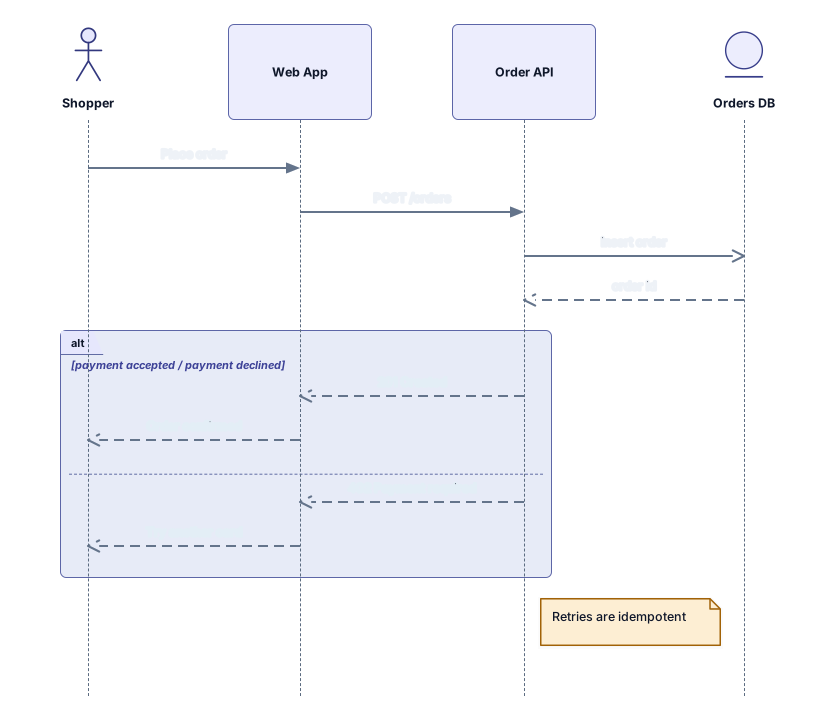
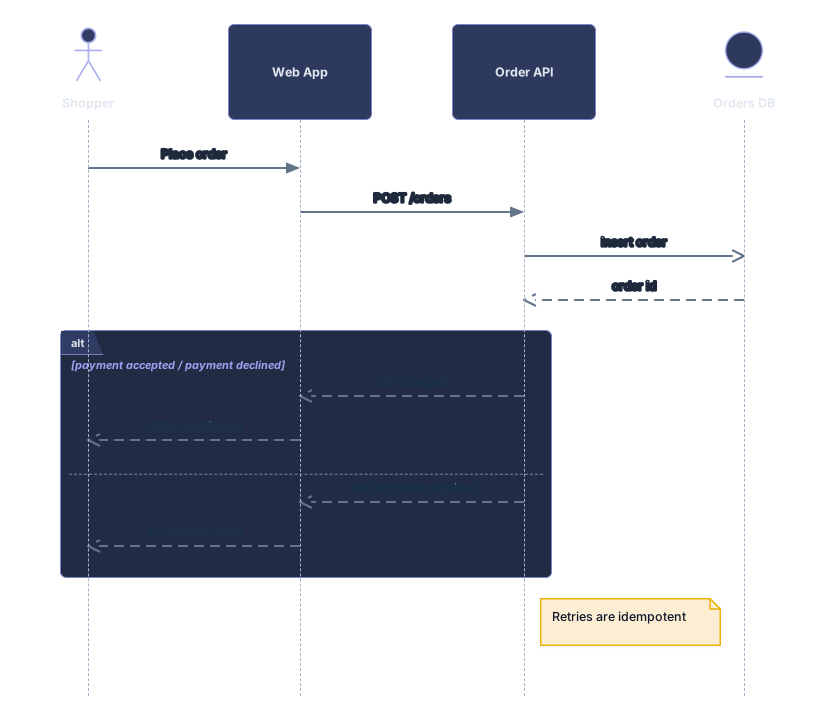
So funktioniert es
PlantUML einfügen oder ablegen
Text aus einer .puml-, .plantuml- oder .wsd-Datei, einer Wiki-Seite oder einer KI-Antwort. Mehrere Diagrammblöcke in einem Text sind kein Problem: Mit der Blockauswahl wählen Sie den, der gezeichnet wird.
Diagramm oder Mermaid-Code ansehen
Die Vorschau zeichnet den Block mit Sequenz-, UML-, Flussdiagramm- oder C4-Karten. Bei Sequenz- und Klassendiagrammen zeigt der Mermaid-Tab dasselbe Diagramm als Mermaid-Code.
In Archboard öffnen
Speichern Sie das Diagramm, um es umzuordnen, Notizen hinzuzufügen, per Link zu teilen oder als SVG und PNG zu exportieren. Für die Anmeldung genügt ein Google- oder GitHub-Konto.
Was aus PlantUML gezeichnet wird
Jeder Block wird nach seinem Diagrammtyp gelesen, und diese Teile werden zu Karten, Rahmen und Verbindungen:
participantactordatabaseParticipant, actor, boundary, control und entity als Lebenslinien, benannt nach ihrem Anzeigenamen; ein Alias verbindet nur die Nachrichten mit ihnen. database, queue und collections werden mit ihren eigenen Lebenslinien-Typen gezeichnet, ohne Warnung.
->-->->>returnNachrichten mit ihrem Text: Ein durchgezogener Pfeil ist ein Aufruf, ein gestrichelter eine Antwort und ->> eine asynchrone Nachricht. Ein umgekehrt geschriebener Pfeil wird in seiner gemeinten Richtung gezeichnet, eine Nachricht an denselben Teilnehmer läuft zurück, und return beantwortet den zuletzt aktivierten Aufruf.
altelseendalt und else als eine Fragmentbox um die enthaltenen Nachrichten, mit jeder Zweigbedingung in der Beschriftung, zum Beispiel payment accepted / payment declined.
optlooppargroupBlöcke mit opt, loop, par, break und critical als Fragmentboxen mit ihrem Operator, verschachtelt wie geschrieben. Ein group-Block hat keinen UML-Operator und wird zu einer Box mit der Beschriftung group und seinem Namen, in einer Warnung gezählt.
note left ofnote overNotizen links, rechts oder über Teilnehmern, einzeilig oder zwischen note und end note geschrieben, als UML-Notizkarten mit ihren Zeilenumbrüchen.
classinterfaceenumabstractKlassen, abstrakte Klassen, Interfaces und Enums als UML-Klassenkarten, mit Feldern und Methoden Zeile für Zeile samt Sichtbarkeitszeichen. Enum-Werte füllen die Karte, und Pakete und Namespaces werden zu Rahmen um ihre Klassen.
<|--<|..*--o--..>Vererbung, Realisierung, Komposition, Aggregation, Assoziation und Abhängigkeit mit ihren UML-Pfeilspitzen. Multiplizitäten und die Beschriftung der Beziehung teilen sich eine Verbindungsbeschriftung, etwa 1 … 0..* : holds.
start:action;ifwhileAktivitätsdiagramme in der neuen Syntax als Flussdiagramme: Start und Stopp, Aktionen, if und else mit beschrifteten Zweigen, while-Schleifen, die zu ihrer Bedingung zurückführen, und Partitionen als Rahmen.
[Component]databasenodepackageKomponenten- und Deployment-Diagramme: Komponenten, Datenbanken, Akteure und Interfaces als C4- und Formkarten, package- und node-Gruppen als Rahmen und beschriftete Verbindungen, wobei gestrichelte Pfeile gestrichelt bleiben.
@startuml@endumlMehrere Diagrammblöcke in einem Text. Jeder Block steht in der Blockauswahl, und der erste zeichenbare wird angezeigt; ein Mindmap- oder Gantt-Block bleibt in der Liste und ist als nicht unterstützt markiert.
Welche PlantUML-Diagramme gezeichnet werden
Gezeichnet werden Sequenz-, Klassen-, Aktivitätsdiagramme in der neuen Syntax sowie Komponenten- oder Deployment-Diagramme. Andere PlantUML-Typen wie Mindmaps, Gantt-Diagramme, WBS, Salt, State-, Use-Case-, Objekt- und Timing-Diagramme zeigen statt einer leeren Vorschau eine Meldung mit dem Namen des Typs, damit Sie sofort sehen, was das Tool lesen kann.
PlantUML zu Mermaid
Bei Sequenz- und Klassendiagrammen schreibt der Mermaid-Tab über der Vorschau den gezeichneten Block als Mermaid-Code, als sequenceDiagram oder classDiagram. Kopieren Sie ihn oder laden Sie die .mmd-Datei herunter und fügen Sie ihn in eine Markdown-Datei, ein GitHub-README oder ein Wiki ein. Was Mermaid nicht ausdrücken kann, etwa ein group-Rahmen oder ein Aktivierungsbalken, bleibt außen vor und wird mit einer Kommentarzeile %% not converted markiert, damit Sie sehen, was sich geändert hat. Aktivitäts- und Komponentenblöcke werden in der Vorschau gezeichnet, erhalten aber keinen Mermaid-Code.
Was ein PlantUML-Import auslässt
- Präprozessor-Direktiven: !include, !define, !procedure, !theme und die übrigen werden nicht ausgewertet, und nichts wird von einer URL oder aus der Standardbibliothek geladen. Jede Art wird in einer Warnung gezählt, und der Rest des Blocks wird trotzdem gezeichnet.
- skinparam, style-Blöcke, hide und show, Farben und scale. Formen und Farben kommen von den Archboard-Karten, und Sie können sie nach dem Öffnen des Diagramms neu gestalten.
- Mindmaps, Gantt-Diagramme, WBS, Salt, State-, Use-Case-, Objekt- und Timing-Diagramme sowie die alte Aktivitätssyntax. Sie werden nicht gezeichnet, eine Meldung nennt den Typ.
- Aktivierungsbalken. activate, deactivate und die Kürzel ++ und -- werden gelesen und gezählt, aber Lebenslinien werden ohne Balken gezeichnet, und auch der Mermaid-Code lässt sie weg.
- Getrennte Beschriftungen an beiden Enden einer Klassenbeziehung und Pfeilrichtungen wie -up->. Multiplizitäten landen in der einen Verbindungsbeschriftung, und das Layout wählt die Richtung.
Fragen zu PlantUML
Kann ich das als PlantUML-Online-Editor nutzen?
Ja, zum Schreiben und Prüfen: Tippen oder fügen Sie PlantUML ein, wählen Sie Visualisieren, und die Vorschau zeichnet den Block neu. Um visuell weiterzuarbeiten, öffnen Sie das Diagramm in Archboard und verschieben dort Karten, ändern Beschriftungen oder fügen Notizen hinzu. Das Diagramm schreibt nicht in den PlantUML-Text zurück, der so bleibt, wie Sie ihn geschrieben haben.
Wie wandle ich PlantUML in Mermaid um?
Fügen Sie ein Sequenz- oder Klassendiagramm ein, wählen Sie Visualisieren und öffnen Sie dann den Mermaid-Tab über der Vorschau. Kopieren Sie den Code oder laden Sie ihn als .mmd-Datei herunter. Mit %% not converted markierte Zeilen zeigen, wo Mermaid keine Entsprechung hat; prüfen Sie sie vor dem Veröffentlichen.
Mein Diagramm nutzt !include. Was soll ich tun?
Fügen Sie die eingebundene Datei an Stelle ihrer !include-Zeile in dasselbe Textfeld ein. Die Direktive wird nicht befolgt, sondern in einer Warnung gezählt, denn gelesen wird nur der Text, den Sie dem Tool geben.
Kann ich das PlantUML-Diagramm als PNG oder SVG herunterladen?
Ja. Die Vorschau lässt sich ohne Konto als SVG oder PNG herunterladen. Beide Dateien tragen ein kleines Archboard-Zeichen, und das SVG behält seine Beschriftungen als Text, sodass es in Dokumenten und Folien scharf bleibt.
Was wird gespeichert, wenn ich das Diagramm in Archboard öffne?
Die Vorschau wird nicht gespeichert. Wenn Sie In Archboard öffnen wählen, wird der angezeigte Block mit seinen Karten, Rahmen und beschrifteten Verbindungen als neues Diagramm in Ihrem Arbeitsbereich gespeichert. Spätere Änderungen am PlantUML aktualisieren es nicht.
Ist das PlantUML-Tool kostenlos?
Ja. PlantUML einfügen, das Diagramm und seinen Mermaid-Code ansehen sowie SVG- oder PNG-Downloads gehen ohne Konto. Um das Diagramm in Archboard zu öffnen, brauchen Sie ein kostenloses Konto.
Verwandte Seiten
- Mermaid als bearbeitbares Diagramm: Flowchart, Sequenz, Klasse, ER
- Sequenzdiagramm-Generator für Mermaid-Code
- Klassendiagramm-Generator für Mermaid-Code
- Structurizr DSL als C4-Modell-Diagramm
- Mermaid-Viewer für README-, Doku- und KI-Code
- Alle kostenlosen Tools
- Diagrammvorlagen
- KI-Generator für Architekturdiagramme
In einer Minute ein Canvas öffnen
Melden Sie sich mit Google oder GitHub an. Kostenlos für einen Sitzplatz. Upgraden Sie, wenn das Team dazukommt.