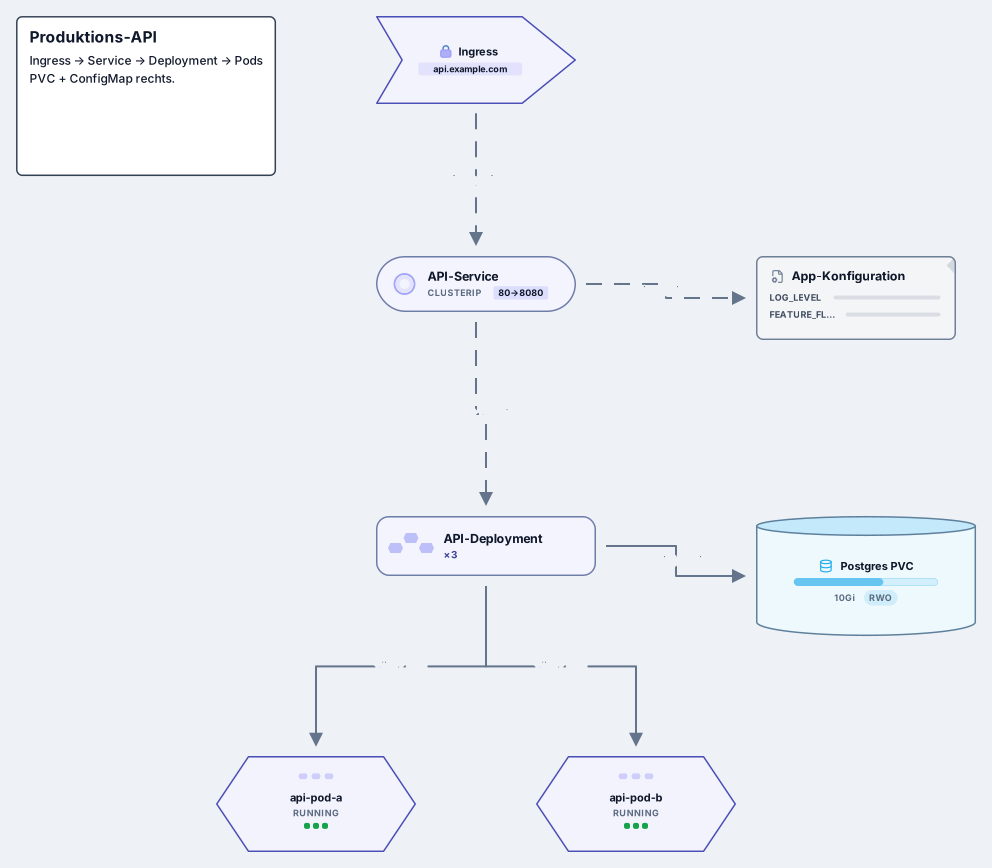
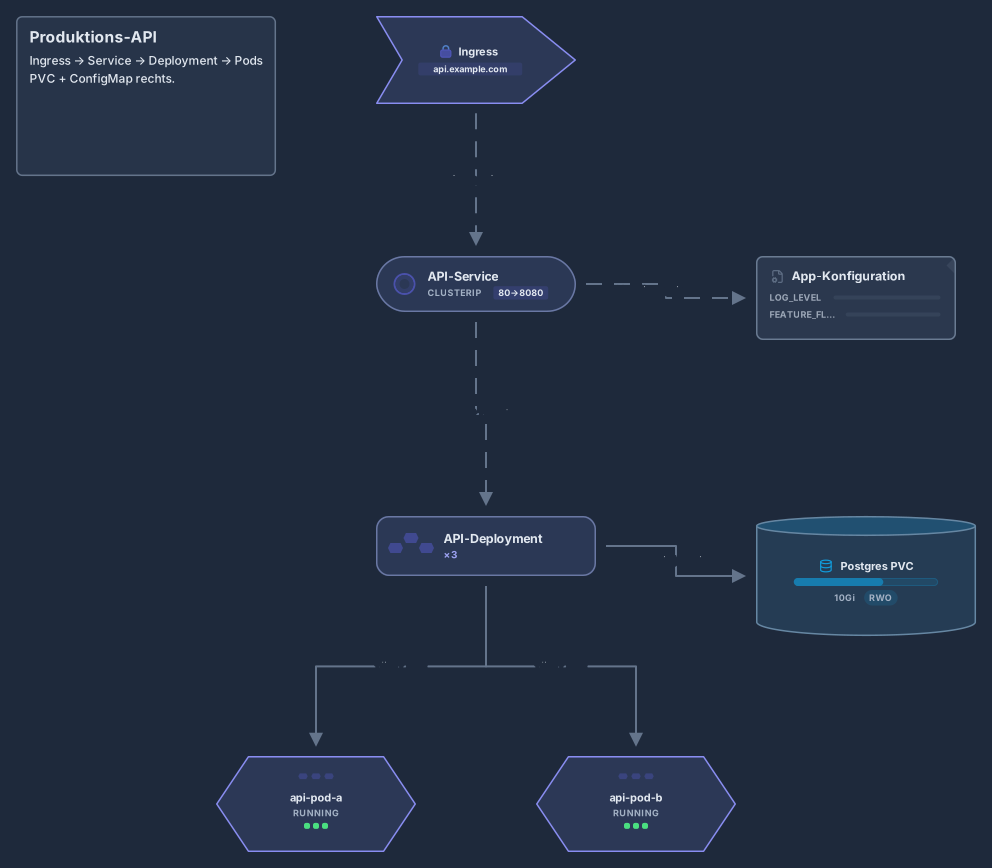
Kubernetes-Cluster-Architektur
Steuerungsebene, Worker-Knoten, kubelet, kube-proxy, Pods und Ingress
14 Nodes
- Stack
- Kubernetes
Diagramme aus einem Prompt
Beschreiben Sie Ihr System Ihrem KI-Agenten, und er zeichnet ein bearbeitbares Architekturdiagramm auf Ihren Archboard-Canvas: Kubernetes-Cluster, AWS-Stacks, C4-Container, Microservices und Ereignisflüsse.
Archboard betreibt kein eigenes KI-Modell. Ihre KI-App verbindet sich über MCP mit Archboard und zeichnet auf Ihrem Canvas; Sie bearbeiten, teilen und exportieren das Ergebnis wie jedes andere Diagramm.
https://getarchboard.app/mcpSchnelleinrichtung für Ihre App
Öffnet sich in einem neuen TabIhre App ist nicht dabei? Kopieren Sie die URL oben in die Connector- oder MCP-Einstellungen der App. Die App muss sich per OAuth ohne Client-Secret anmelden können.
Archboard ist mit diesen Apps nicht verbunden. Namen und Logos gehören ihren jeweiligen Inhabern.
Nachdem Sie Archboard verbunden haben, fügen Sie einen dieser Prompts in Ihre KI-App ein. Zu jedem gehört die Art von Diagramm, die er zeichnet: eine Vorlage aus denselben Formen, die Sie auch direkt öffnen können.
Prompt
Zeichne in Archboard ein Diagramm der Kubernetes-Cluster-Architektur: eine Steuerungsebene mit kube-apiserver, etcd, kube-scheduler und kube-controller-manager, zwei Worker-Knoten, auf denen jeweils kubelet, kube-proxy und ein Pod laufen, und einen Ingress, der HTTPS zum Web-Pod leitet.
Was Ihr Agent zeichnet
Steuerungsebene, Worker-Knoten, kubelet, kube-proxy, Pods und Ingress
14 Nodes
Prompt
Erstelle in Archboard ein AWS-Architekturdiagramm für eine dreischichtige Web-App: Route 53, CloudFront mit AWS WAF, statische Dateien in S3 und eine VPC mit einem öffentlichen Subnetz für den Application Load Balancer, einem privaten Subnetz mit einer EC2-Auto-Scaling-Gruppe und einem privaten Daten-Subnetz mit Multi-AZ-RDS und ElastiCache.
Was Ihr Agent zeichnet
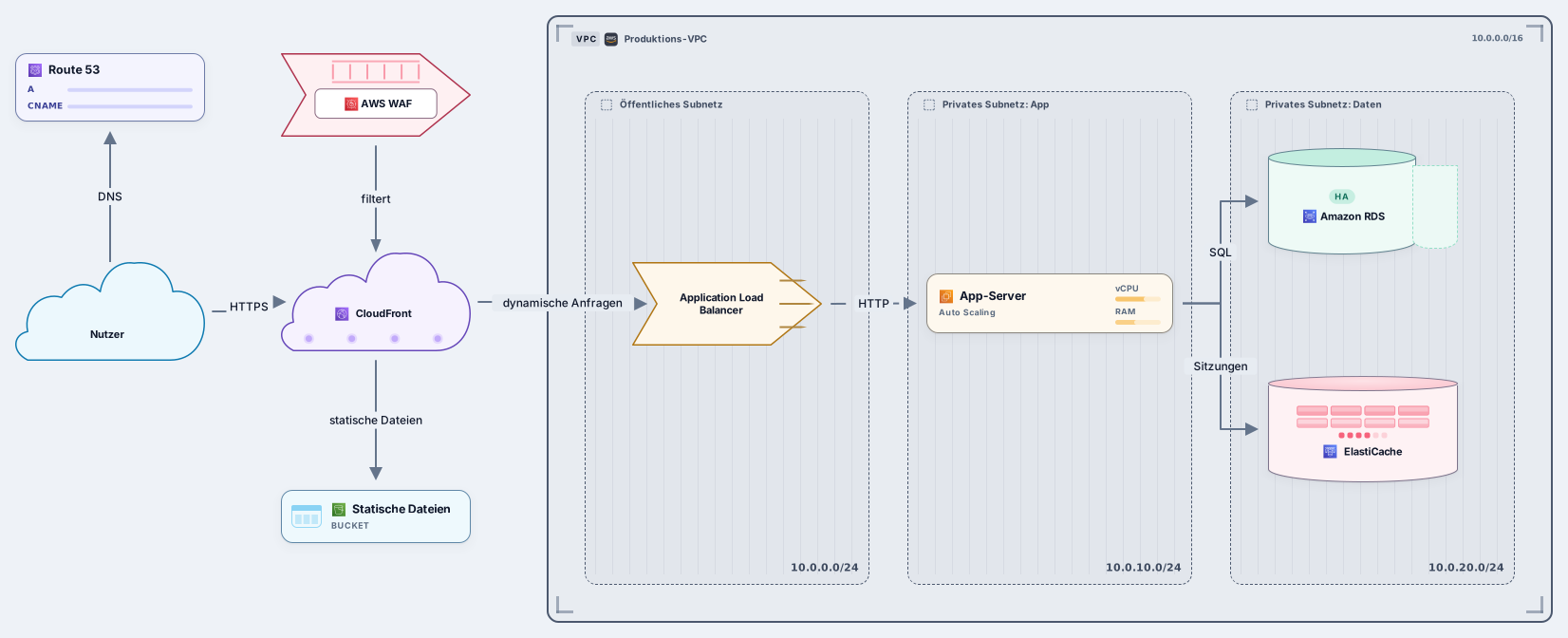
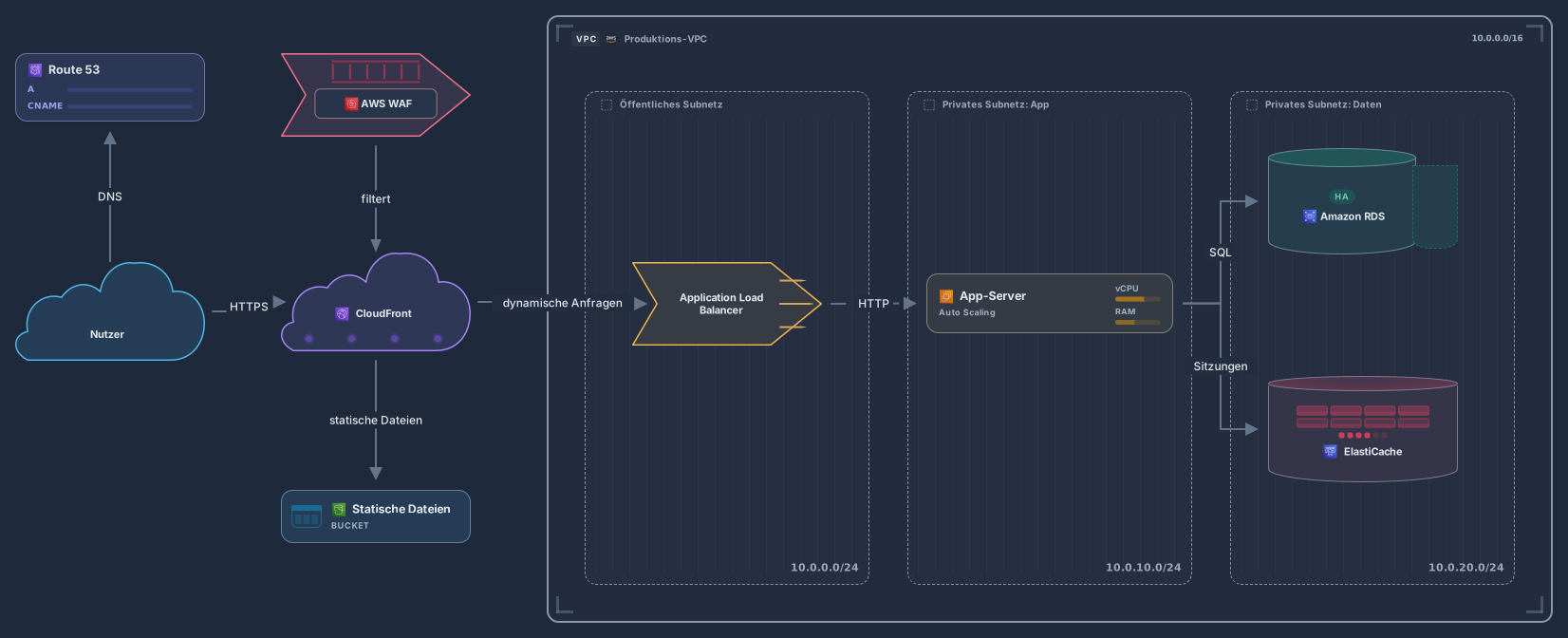
VPC mit ALB, EC2 Auto Scaling, RDS, CloudFront und S3
13 Nodes
Prompt
Zeichne in Archboard eine Serverless-Architektur auf AWS: CloudFront und S3 für das Frontend, Anmeldung mit Cognito, API Gateway, das eine Bestell-Lambda-Funktion mit DynamoDB aufruft, und ein OrderPlaced-Ereignis von EventBridge an eine SQS-Queue, die eine Worker-Funktion auslöst, die per SES E-Mails sendet.
Was Ihr Agent zeichnet
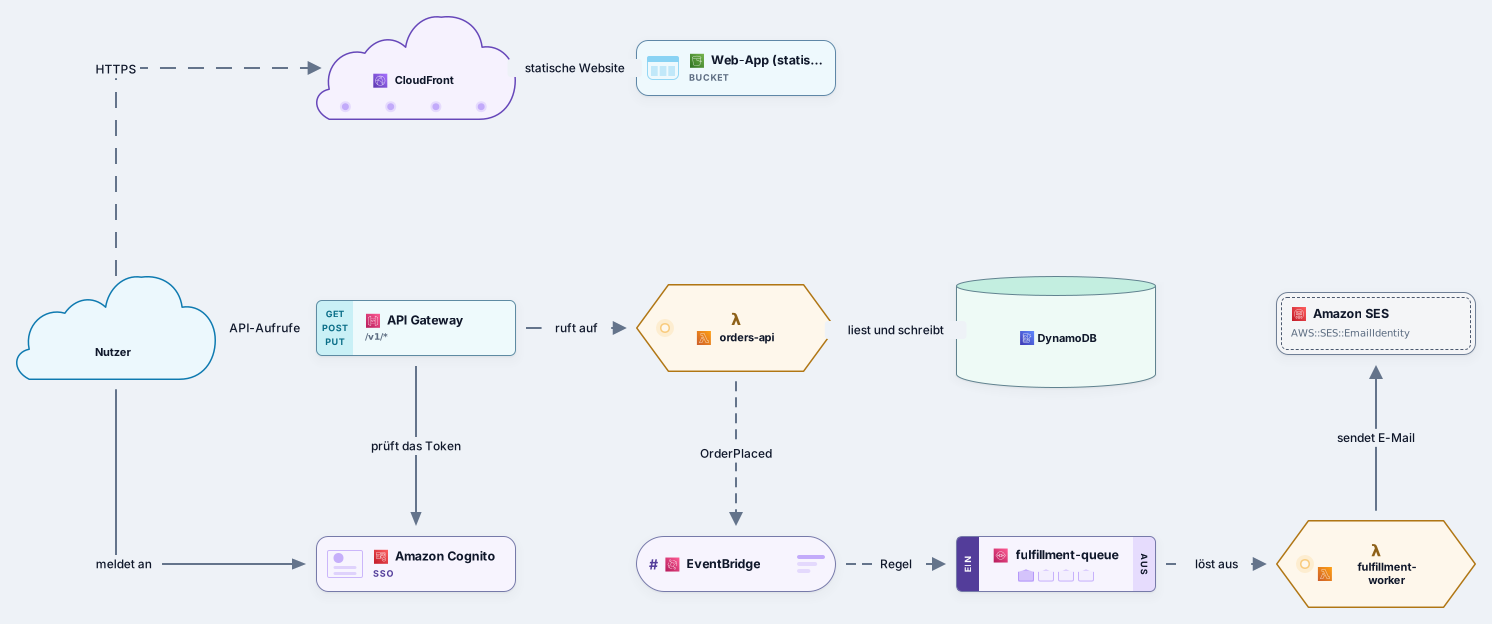
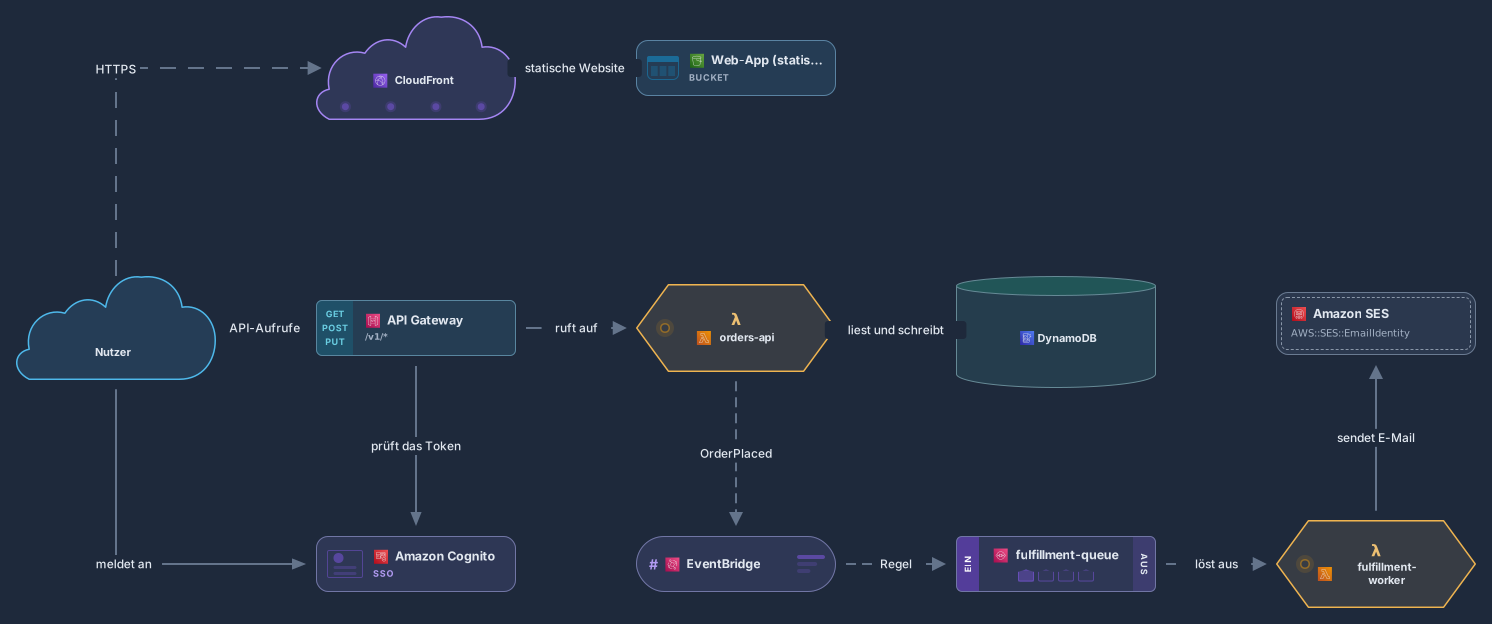
API Gateway, Lambda, DynamoDB, EventBridge, SQS und Cognito
11 Nodes
Prompt
Zeichne in Archboard ein C4-Container-Diagramm für einen Onlineshop: einen Kunden; innerhalb der Systemgrenze eine Webanwendung, eine Mobile App, eine API-Anwendung, eine Bestelldatenbank, einen Message Broker und einen Bestell-Worker; außerhalb einen Zahlungsanbieter und einen E-Mail-Dienst. Beschrifte jede Beziehung mit ihrer Aufgabe und dem Protokoll.
Was Ihr Agent zeichnet
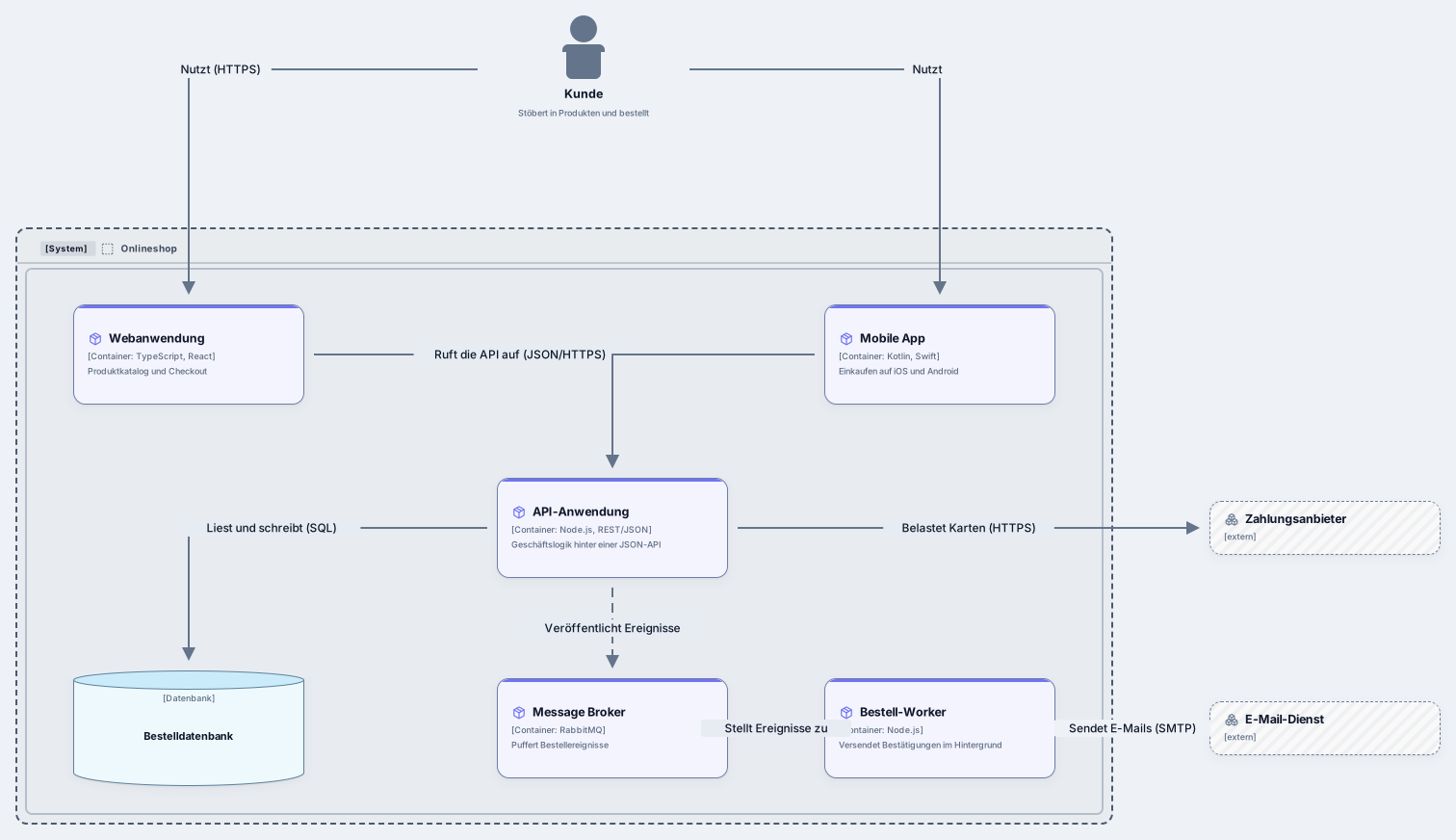
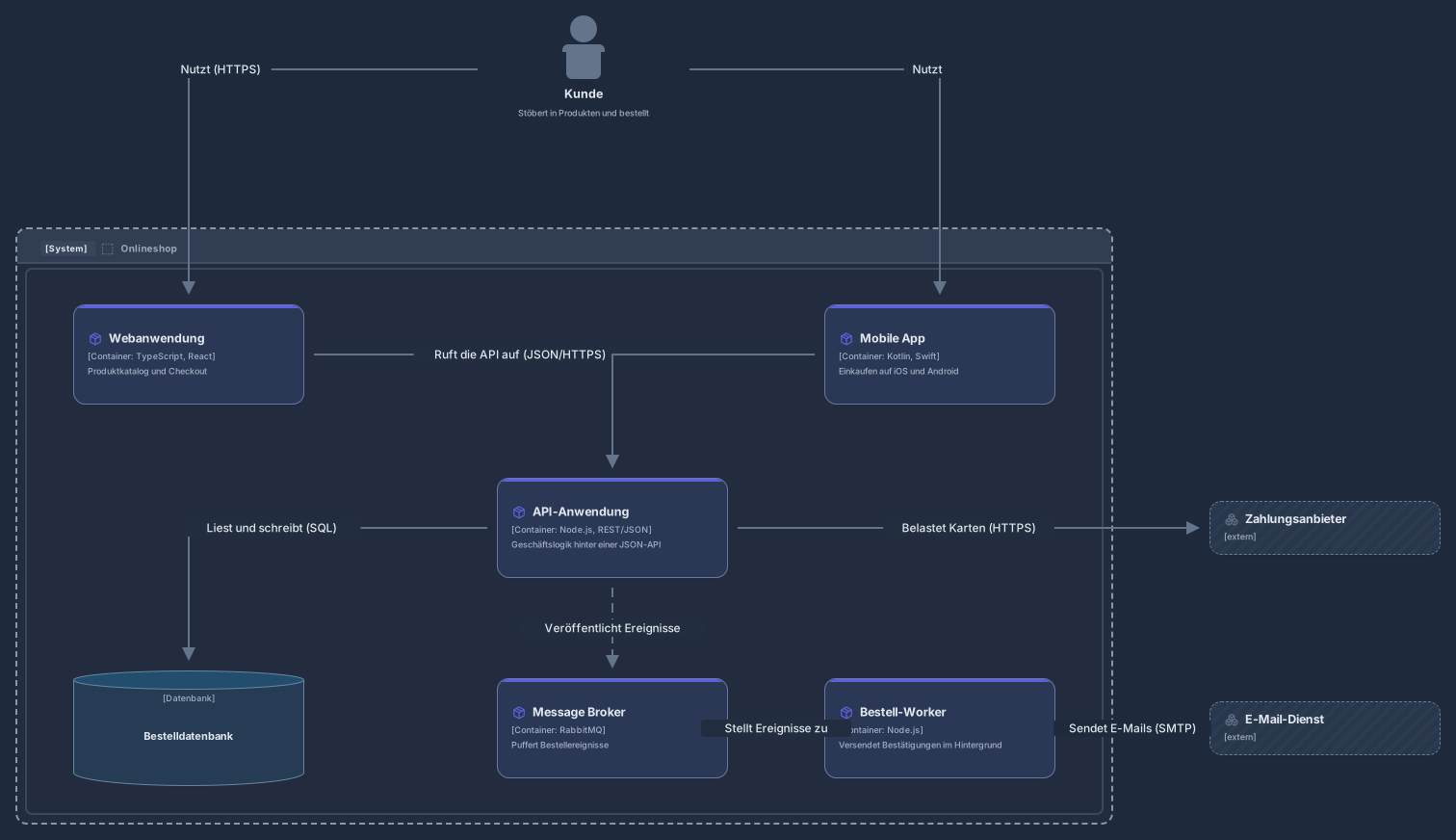
Personen, Web- und Mobile-App, API, Datenbank und externe Systeme
10 Nodes
Prompt
Zeichne in Archboard eine Microservice-Architektur: Web- und Mobile-Clients, ein API-Gateway, das Tokens bei einem Identitätsanbieter prüft, Services für Nutzer, Bestellungen, Zahlungen und Lagerbestand mit eigenen Datenbanken und einen Event-Bus, auf dem orders-service OrderPlaced für die Zahlungs- und Lager-Services veröffentlicht.
Was Ihr Agent zeichnet
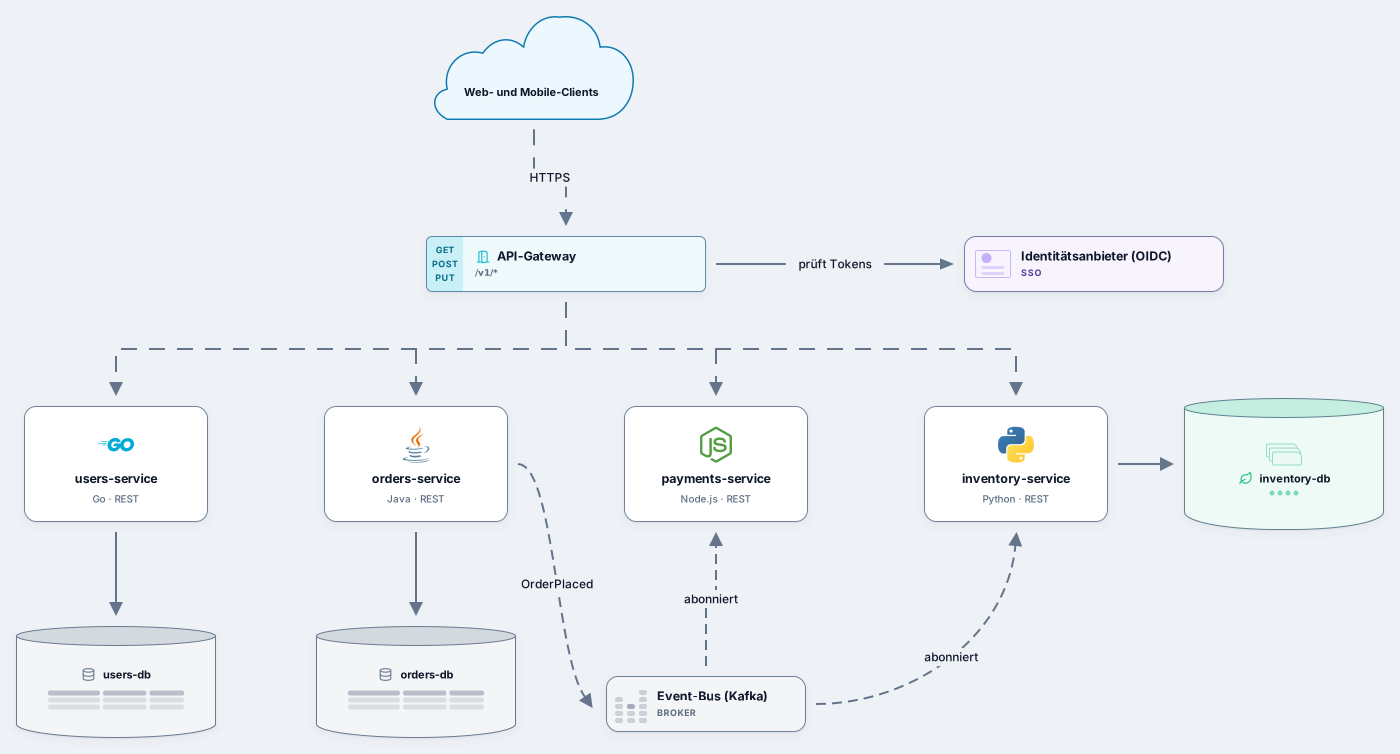
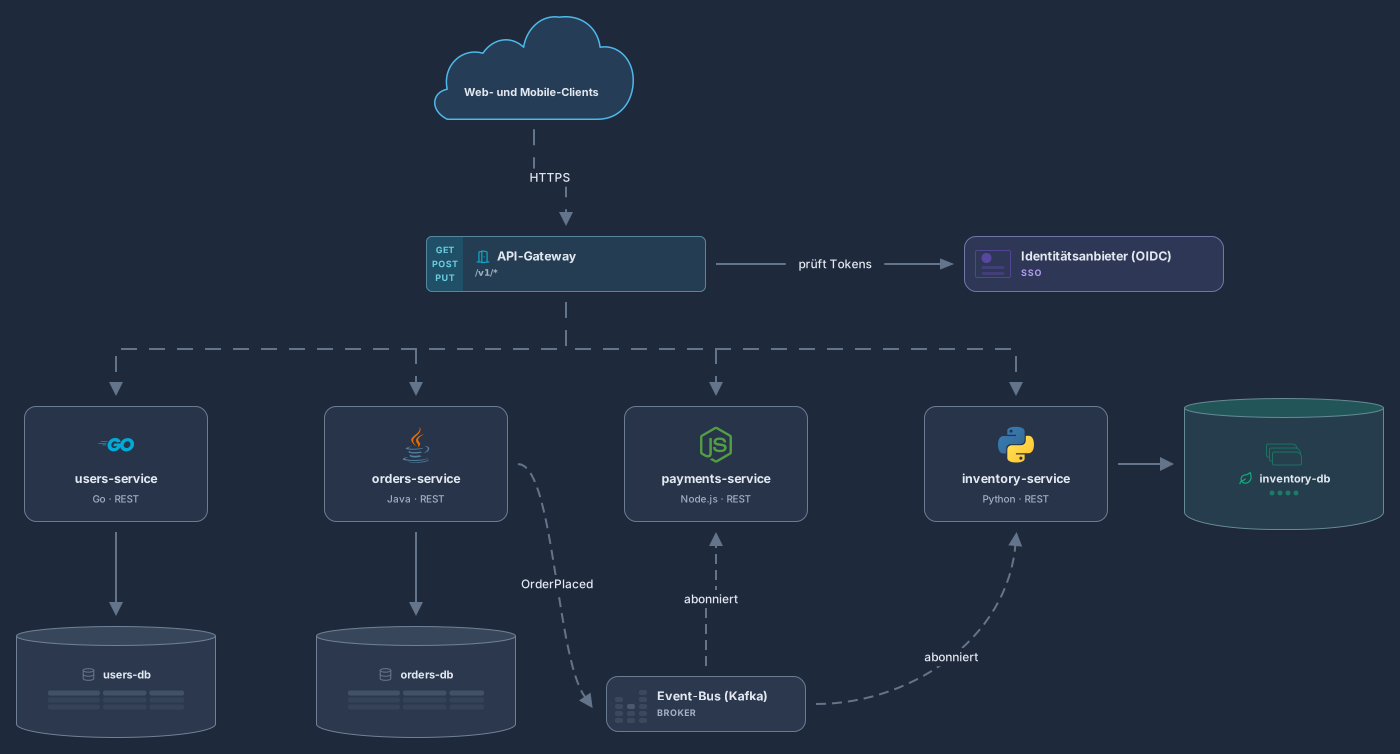
API-Gateway, vier Services mit eigener Datenbank und ein Event-Bus
11 Nodes
Prompt
Zeichne in Archboard eine ereignisgesteuerte Architektur: checkout-service veröffentlicht OrderPlaced im Topic orders, payment-service und inventory-service abonnieren es, payment-service veröffentlicht PaymentCaptured im Topic payments für Versand und Benachrichtigungen, dazu eine Dead-Letter-Queue und ein Analyse-Warehouse.
Was Ihr Agent zeichnet
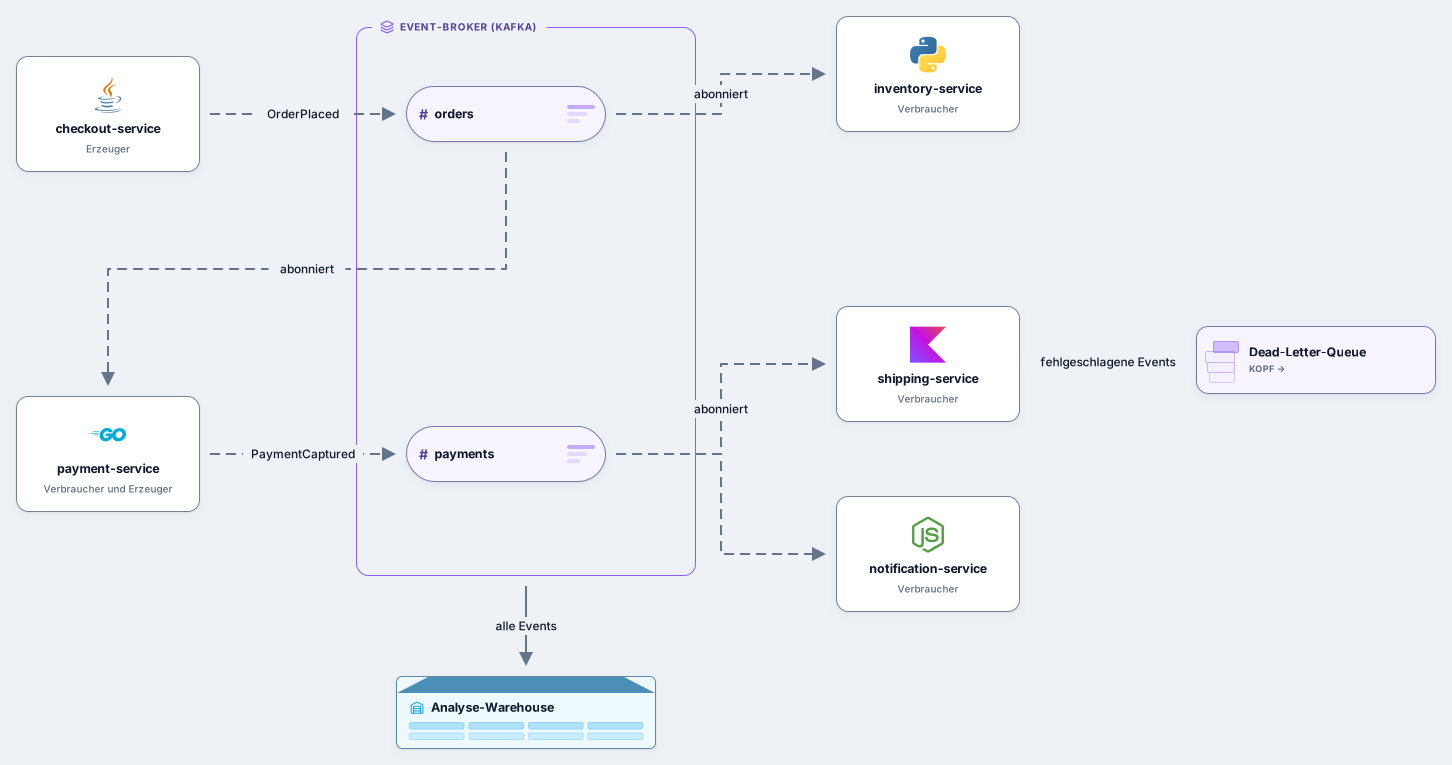
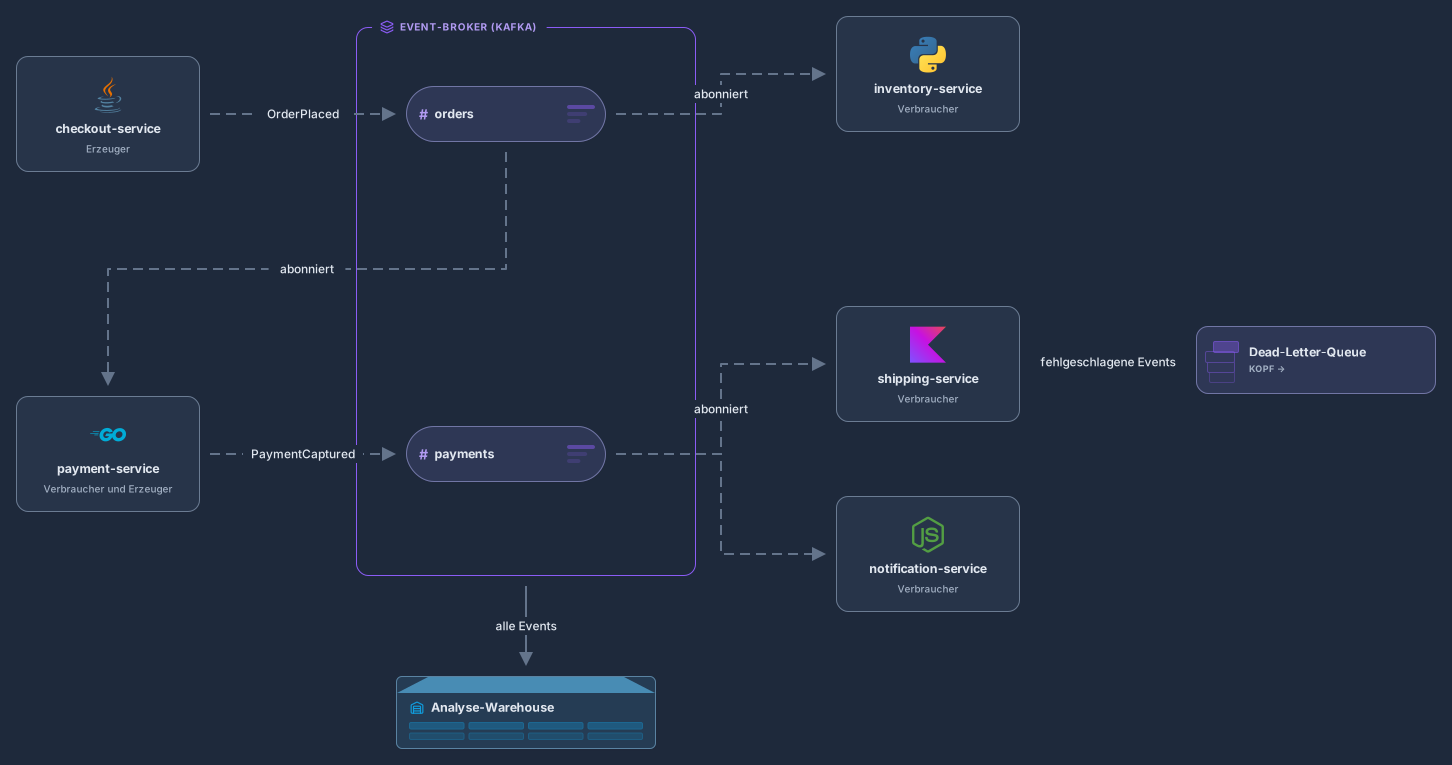
Producer, Kafka-Topics, Consumer, Dead-Letter-Queue und Analytics
10 Nodes
Eine vorbereitete Demo auf dem Archboard-Canvas mit Beispielnamen. Der Cursor des Agenten zeigt, in wessen Auftrag er arbeitet, neue Formen erscheinen nacheinander, und über einen Hinweis können Sie eine Änderung Ihres Agenten in einem Schritt rückgängig machen.
Fügen Sie Archboard Ihrer KI-App als Remote-MCP-Server hinzu, melden Sie sich mit Google oder GitHub an und wählen Sie, was sie nutzen darf. Dann fügen Sie einen Prompt ein.
Fügen Sie Archboard in den Connector- oder MCP-Einstellungen Ihrer KI-App mit dieser URL als Remote-MCP-Server hinzu. Manche Apps nennen das benutzerdefinierten Connector.
https://getarchboard.app/mcpIhre App öffnet Archboard. Melden Sie sich mit Google oder GitHub an, wählen Sie die Organisationen und Arbeitsbereiche, die sie nutzen darf, legen Sie für jeden Lesen, Bearbeiten oder Löschen fest und geben Sie ihr einen Namen.
Bitten Sie Ihren Agenten, ein Diagramm zu zeichnen oder zu aktualisieren, und öffnen Sie es dann in Archboard, um die Änderungen live eintreffen zu sehen.
Fragen Sie zum Beispiel
Ihre KI-App muss Remote-MCP-Server mit OAuth-Anmeldung unterstützen.
Der Agent fügt einem Diagramm echte Nodes und Verbindungen hinzu, kein Bild. Benennen Sie alles um, verschieben, gestalten und erweitern Sie es, von Hand oder mit einer neuen Bitte.
Kubernetes-Ressourcen, Cloud-Dienste, C4-Elemente und Datenspeicher kommen aus denselben Node-Packs, die Sie nutzen, mit Feldern wie Replikas, CIDR-Bereichen und Technologie.
Änderungen kommen an, während sie passieren, der Cursor des Agenten zeigt, für wen er arbeitet, und die Änderung Ihres Agenten machen Sie in einem Schritt rückgängig.
Teilen Sie einen Link, betten Sie das Diagramm ein oder exportieren Sie SVG, PNG oder PDF. Jede Änderung bleibt im Versionsverlauf.
Nein. Archboard hat kein eigenes Modell. Ihr Prompt geht an Ihre KI-App, und die App ruft den MCP-Server von Archboard auf, um das Diagramm anzulegen und zu bearbeiten, im Rahmen des freigegebenen Zugriffs und Ihrer Tariflimits.
Jede KI-App, die Remote-MCP-Server mit OAuth-Anmeldung unterstützt. Kurzbefehle für verbreitete Apps finden Sie oben auf dieser Seite, und die Verbindungsschritte gelten für alle anderen: Tragen Sie die Server-URL in den Connector- oder MCP-Einstellungen der App ein.
Ja. Einen KI-Agenten zu verbinden funktioniert in jedem Tarif, auch im Free-Tarif, mit denselben Tariflimits wie im Editor. Für Tool-Aufrufe von Agenten gilt zusätzlich ein Limit pro Minute.
Ja. Es ist ein normales Archboard-Diagramm: Bearbeiten Sie es von Hand, bitten Sie den Agenten um Änderungen oder machen Sie die Änderung Ihres Agenten in einem Schritt rückgängig. Wer das Diagramm geöffnet hat, sieht jede Änderung live.
Ja. Wenn sich Ihre KI-App verbindet, bittet Archboard Sie, sich mit Google oder GitHub anzumelden und festzulegen, welche Organisationen und Workspaces die App nutzen darf und ob sie lesen, bearbeiten oder löschen darf.
Melden Sie sich mit Google oder GitHub an. Kostenlos für einen Sitzplatz. Upgraden Sie, wenn das Team dazukommt.