Kostenloses Tool
Mermaid-Viewer für README-, Doku- und KI-Code
Fügen Sie Mermaid-Code aus einer README, einer Doku-Seite oder einer KI-Antwort ein, wählen Sie „Visualisieren“ und lesen Sie ihn als fertiges Diagramm. Der Viewer zeichnet Flowcharts, Sequenz- und Klassendiagramme sowie erDiagram-Schemas in einer Vorschau, die Sie zoomen und vergrößern können. Kein Konto nötig.
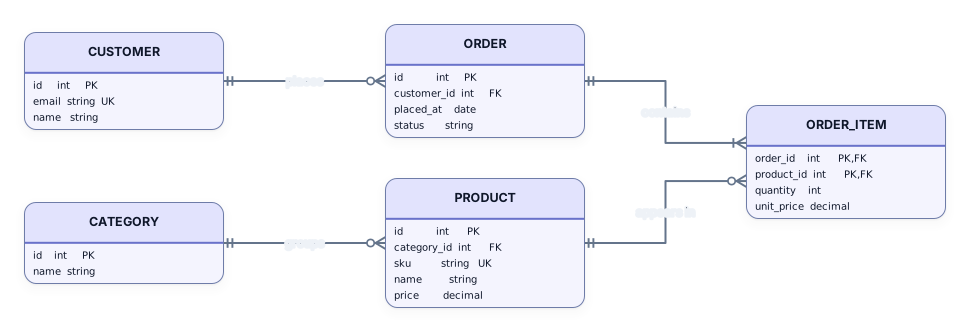
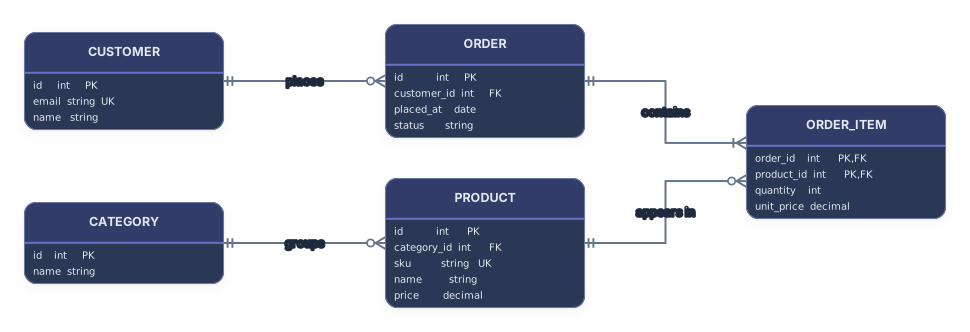
Beispielausgabe
So funktioniert es
Mermaid-Code einfügen oder öffnen
Fügen Sie Code aus einer Markdown-Datei, einer README oder einem KI-Chat ein oder wählen Sie eine .mmd-Datei. Ein mermaid-Codeblock drumherum ist kein Problem.
„Visualisieren“ wählen
Die Vorschau zeichnet Knoten, Pfeile, Rahmen und Tabellen. Zoomen Sie hinein, vergrößern Sie sie oder laden Sie sie als SVG oder PNG herunter.
In Archboard öffnen
Speichern Sie es als neues Diagramm, um Formen neu anzuordnen, Notizen zu ergänzen und einen Link zu teilen. Für die Registrierung genügt ein Google- oder GitHub-Konto.
Was der Mermaid-Viewer zeigt
Jeder Teil des Codes wird zu etwas, das Sie in der Vorschau prüfen können:
A[Text]B{Text}Knoten mit ihrem Text. Eckige Klammern ergeben ein Prozessfeld, geschweifte Klammern eine Entscheidungsraute und Stadion-Klammern die abgerundeten Start- und Endformen.
-->|text|Pfeilbeschriftungen zwischen senkrechten Strichen, sodass ein Ja- oder Nein-Zweig genauso gelesen wird wie in der Quelle.
subgraphSubgraphen als betitelte Rahmen um ihre Knoten, sodass die Phasen eines langen Ablaufs zusammenbleiben.
erDiagramerDiagram-Entitäten als Tabellen, die jedes Attribut mit seinem Typ und seiner PK-, FK- oder UK-Markierung auflisten, verbunden durch Beziehungslinien, die ihre Beschriftung behalten.
sequenceDiagramSequenzdiagramme von oben nach unten gelesen: eine Lebenslinie je Teilnehmer und jede Nachricht als beschrifteter Pfeil.
classDiagramKlassendiagramme als UML-Karten mit ihren Membern, mit Pfeilspitzen, die Vererbung von Komposition unterscheiden.
Diagrammtypen, die dieser Viewer zeichnet
Der Viewer zeichnet flowchart- und graph-Diagramme, flowchart-elk eingeschlossen, sequenceDiagram- und classDiagram-Code sowie Entity-Relationship-Diagramme, die mit erDiagram geschrieben sind. Beginnt der Code mit einem anderen Typ wie stateDiagram, gantt oder pie, nennt eine Meldung diesen Typ und die unterstützten, statt ein halb gezeichnetes Bild zu zeigen.
Mermaid-Code aus Dokus, Wikis und KI-Antworten
Mermaid-Code steckt in Markdown-Dokus, Wiki-Seiten, Issue-Threads und Antworten von KI-Assistenten wie ChatGPT oder Claude. Fügen Sie ihn hier ein, um zu sehen, was er beschreibt, bevor Sie ihn committen, um ein Diagramm aus Ihrem Team zu prüfen oder um zu kontrollieren, ob ein generiertes Flowchart das zeigt, was Sie wollten. Hat der Code einen Syntaxfehler, nennt die Meldung die Zeile.
Was der Viewer nicht zeichnet
- State-, Gantt-, Kreis-, Mindmap-, Timeline- und andere Diagrammtypen: Der Viewer nennt den Typ, statt ihn zu zeichnen.
- Mermaid-Themes und init-Einstellungen: Ein Konfigurationsblock, der das dunkle oder das forest-Theme wählt, wird übersprungen, und das Diagramm nutzt den Archboard-Look.
- Klickaktionen und Links an Knoten: click-Zeilen werden übersprungen, Knoten in der Vorschau öffnen also keine URLs und führen keine Callbacks aus.
- Aktualisierung bei jedem Tastendruck: Die Vorschau wird neu gezeichnet, wenn Sie erneut „Visualisieren“ wählen, halb getippter Code zeigt also keine Fehler.
Fragen zum Mermaid-Viewer
Kann ich einen Mermaid-Block direkt aus einer README einfügen?
Ja. Kopieren Sie den ganzen Block samt den drei Backticks und dem Wort mermaid und fügen Sie ihn unverändert ein. Der Codeblock-Rahmen wird ignoriert und der Code darin gezeichnet, so prüfen Sie die Struktur eines Diagramms, bevor es in eine README oder einen Pull Request kommt.
Kann ich eine .mmd-Datei öffnen?
Ja. Wählen Sie eine Datei mit der Endung .mmd oder .mermaid oder ziehen Sie sie auf das Codefeld; sie wird genauso gelesen wie eingefügter Code. Verwendet wird nur der Text der Datei.
Warum sieht das Diagramm anders aus als bei Mermaid selbst?
Archboard ordnet das Diagramm selbst an und zeichnet es mit eigenen Formen und Farben, deshalb weichen Abstände, Pfeilverläufe und Schriften von der Mermaid-Darstellung ab. Theme-Einstellungen werden übersprungen; classDef- und style-Zeilen werden ebenfalls übersprungen und in den Warnungen gezählt. Knoten, Beschriftungen, Rahmen und Tabellen stammen alle aus Ihrem Code.
Was passiert, wenn ich das Diagramm in Archboard öffne?
Die Vorschau auf dieser Seite wird nicht gespeichert. Wenn Sie „In Archboard öffnen“ wählen, wird das angezeigte Diagramm mit Formen, Beschriftungen und Verbindungen als neues Diagramm in Ihrem Workspace gespeichert. Dort können Sie es umordnen, kommentieren, teilen oder exportieren. Es ist ein Ausgangspunkt: Spätere Änderungen an Ihrem Mermaid-Code aktualisieren das Diagramm nicht.
Ist der Mermaid-Viewer kostenlos?
Ja. Zum Ansehen von Mermaid-Code und zum Herunterladen der Vorschau brauchen Sie kein Konto. Zum Öffnen in Archboard genügt ein kostenloses Konto.
Verwandte Seiten
- Mermaid als bearbeitbares Diagramm: Flowchart, Sequenz, Klasse, ER
- Mermaid-Flowchart-Editor mit Syntaxbeispielen
- Mermaid-zu-PNG-Konverter
- Mermaid-zu-SVG-Konverter
- Sequenzdiagramm-Generator für Mermaid-Code
- Klassendiagramm-Generator für Mermaid-Code
- PlantUML-Editor und -Viewer, PlantUML zu Mermaid
- SQL als ER-Diagramm
- Alle kostenlosen Tools
- Diagrammvorlagen
- KI-Generator für Architekturdiagramme
In einer Minute ein Canvas öffnen
Melden Sie sich mit Google oder GitHub an. Kostenlos für einen Sitzplatz. Upgraden Sie, wenn das Team dazukommt.