免费工具
Visio 查看器:在线打开 .vsdx 文件
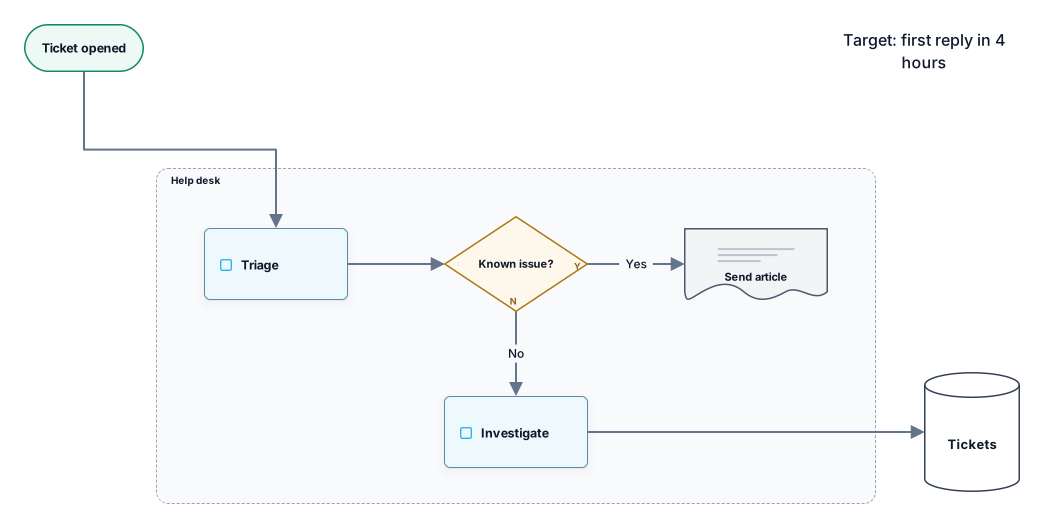
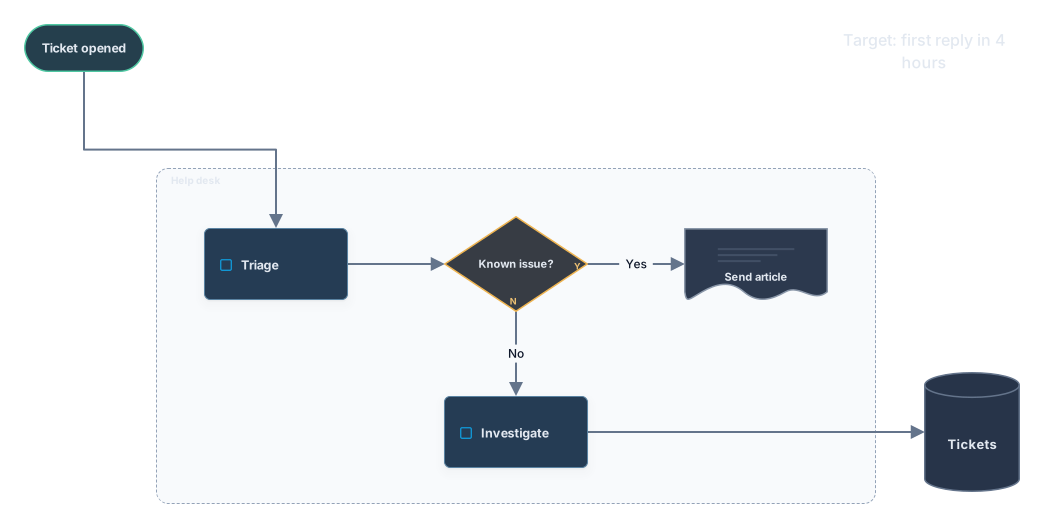
拖入 Visio 的 .vsdx 绘图,或从 Lucidchart 等绘图工具导出的 Visio 文件,每一页都会作为可编辑的图表打开,形状、文字、容器和粘附的连接线都保持在原位。可以把页面保存为 SVG 或 PNG 图片,也可以在 Archboard 中继续编辑。无需 Visio 许可证,也无需账号。
示例输出
使用方法
拖入 Visio 绘图
把 .vsdx 文件拖到拖放区域,或从电脑中选择。用 Visio 2013 及更高版本保存的绘图,以及其他工具导出的 .vsdx 文件都能在这里打开。
选定页面
前景页按名称列出,背景页会被跳过。文件读取完成后会立即绘制第一页。
保存或继续编辑
把页面下载为 SVG 或 PNG,或在 Archboard 中打开与团队一起编辑。注册只需一个 Google 或 GitHub 账号。
Visio 查看器从绘图中读取的内容
- Process、Decision、Document、Data 和 Start/End 等基本形状和流程图母版,会变成对应的 Archboard 流程图形状。
- AWS 和 Azure 模具形状会变成带类型的云卡片,并以形状的文字作为标签。
- 包围其他形状的容器和分组会变成框,VPC、区域或泳道仍然包含其成员。
- 粘附的连接线,连同文字和箭头。没有粘附、只是搭在某个形状上的连接线端点会连到该形状。
- 绘图中的每个前景页,使用它在 Visio 中的名称。
- 形状文字,包括从母版继承的文字;形状没有自行设置时,还会沿用母版的大小和颜色。
以英寸度量,以像素绘制
Visio 以英寸保存位置,从页面左下角起算。查看器会把它们换算成从左上角起算的屏幕像素,页面设有绘图比例时会加以应用,并补全形状交给母版的各项数值。因此形状会停在它们在 Visio 中的位置;只有云卡片周围的间距会改变,详见下文。
Visio 查看器不包含的内容
- 旧版 .vsd 绘图。请先在 Visio 中另存为 .vsdx;拖入 .vsd 文件时会显示提示,而不是预览。
- 网络、计算机和机架形状的带类型卡片。路由器、服务器、打印机等图标会画成带名称的方框,并在说明中计数。
- 云图标的精确间距。卡片比模具图标大,因此会加大图标间距,页面会比在 Visio 中更宽。
- 嵌入的图片和 OLE 对象。带标签的会保留为虚线占位符。
- 旋转。旋转过的形状按未旋转方向绘制;旋转 90 度时宽和高会互换。
- 渐变、阴影和主题字体等主题效果。纯色的填充、线条和文字颜色会保留。
从 Lucidchart 迁移图表
Lucidchart 可以把文档导出为 Visio .vsdx 文件。把该文件拖到这里,每一页都会像在 Visio 中保存的绘图一样打开:形状、文字、容器和线条都会带过来,粘附的线条保持连接,仅存在于 Lucidchart 图库中的形状会画成带文字的方框。可以在 Archboard 中打开该页继续编辑,或下载为 SVG 或 PNG。
Visio 查看器常见问题
没有 Visio 能打开 .vsdx 文件吗?
能。查看器会自行读取 .vsdx 包,所以作为邮件附件收到的绘图可以在任何电脑上打开,包括 Mac 和 Chromebook,无需 Visio 许可证。
能读取其他工具导出的 .vsdx 文件吗?
能,只要它们是真正的 .vsdx 包。Lucidchart 以及其他能写出 Visio 格式的绘图工具导出的文件,打开方式与在 Visio 中保存的绘图相同。
为什么大型绘图需要稍等才能打开?
在绘制第一页之前,会先解开整个包并统计所有页面。包含数千个形状的页面还可能超出单个图表的上限;遇到这种情况,请在 Visio 中把它拆成多页。
在 Archboard 中打开图后会发生什么?
预览不会被保存。选择“在 Archboard 中打开”后,当前显示的页面会作为新图保存到你的工作区。.vsdx 文件本身不会被保存,如需原文件请自行保留。
Visio 查看器免费吗?
免费。打开绘图、切换页面以及下载 SVG 或 PNG 都不需要账号。在 Archboard 中打开图需要一个免费账号。