免费工具
Mermaid 流程图编辑器(附语法示例)
编写或粘贴 Mermaid 流程图,把每一行与本页的语法示例对照,然后选择“生成图表”查看结果。改一个括号或一个箭头,再生成一次并比较。流程图满意后,在 Archboard 中打开,手动移动形状。
示例输出
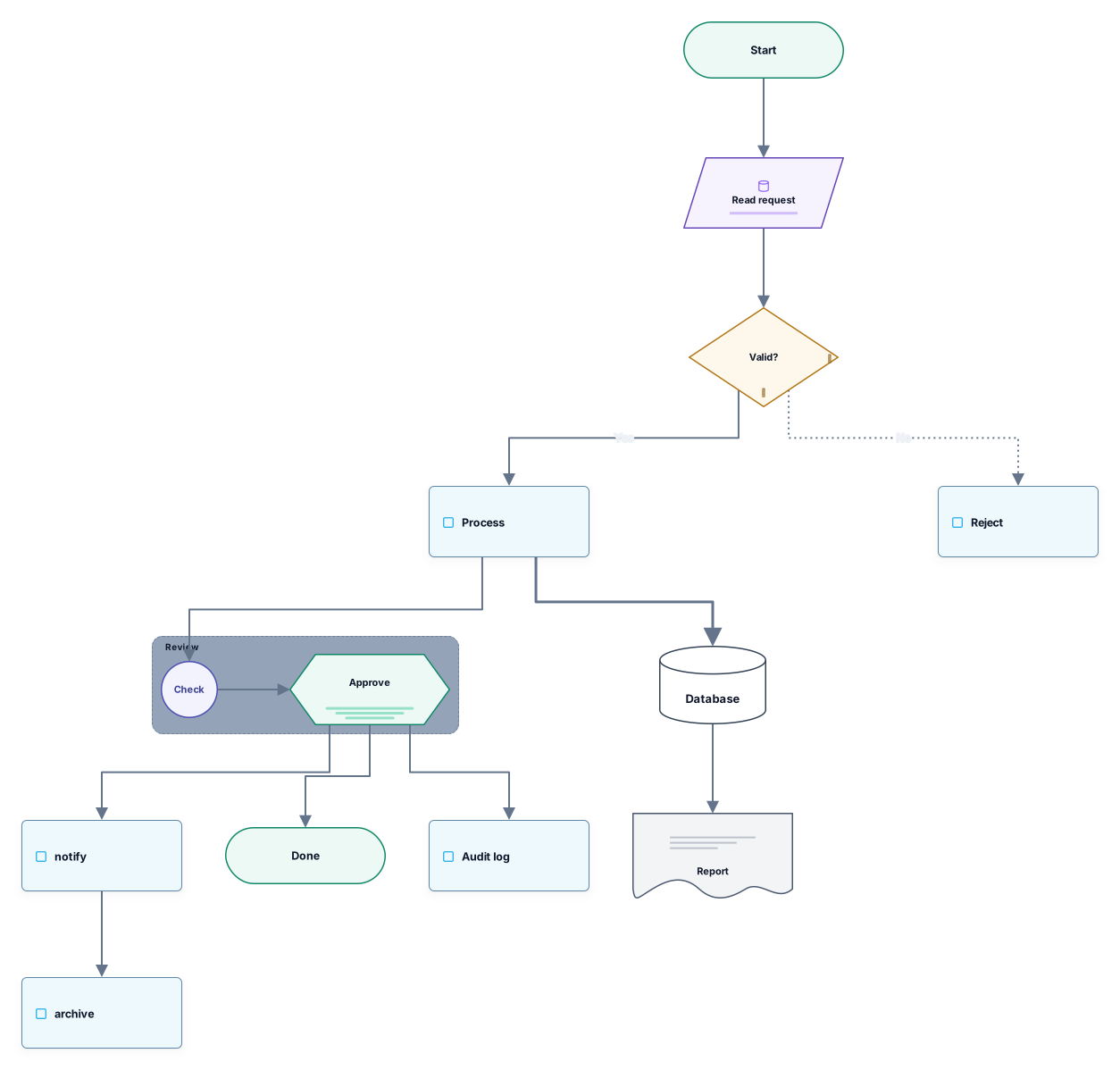
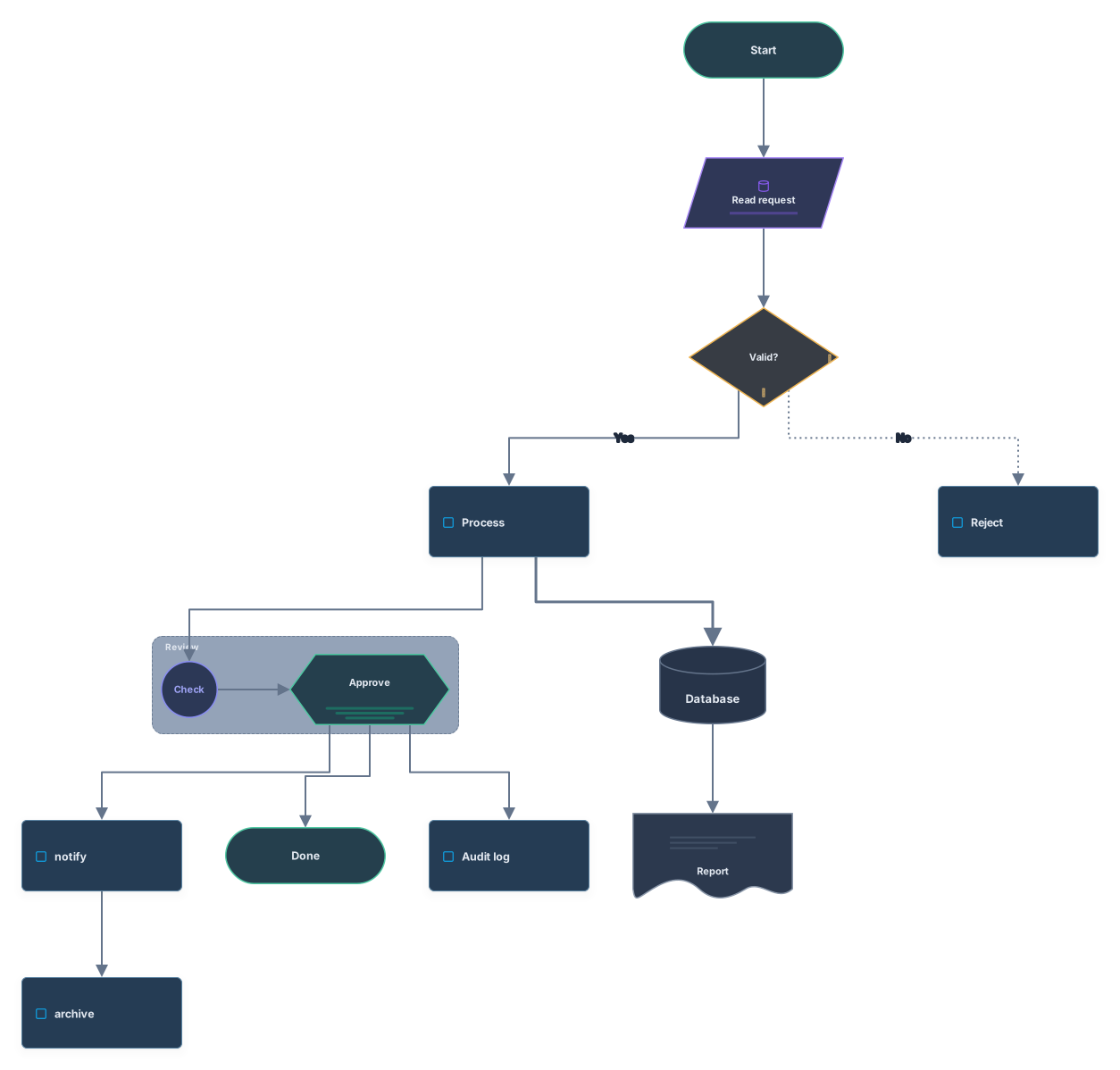
使用方法
编写或粘贴流程图
从示例开始,或粘贴你自己的 Mermaid 代码。框中的每一行都可以编辑;在你发出指令之前不会读取任何内容。
生成图表并比较
预览会重新绘制流程图。可以下载为 SVG 或 PNG,或修改代码后再次生成。
在 Archboard 中打开
保存为新图表后,可以拖动形状、添加备注并分享链接。注册只需 Google 或 GitHub 账号。
Mermaid 流程图语法速览
每一行说明一段流程图代码的写法以及它会变成什么:
flowchart TD · LR- 第一行决定流向:TD 或 TB 从上到下,LR 从左到右。子图可以在内部单独设置方向。
[ ] ( ) ([ ]) { } {{ }} [/ /] [( )] (( ))- 标签外的括号决定形状:方括号是处理框,圆括号是圆角框,体育场形是开始和结束,花括号是判断,双花括号是六边形,斜线是数据,圆柱括号是数据库,双圆括号是圆形。
@{ shape: doc }- 较新的形状语法在节点 ID 后写出形状名称(这里是文档),并在同一个设置块中写入标签。
--> · -.-> · ==>- 两个短横线加箭头画实线箭头,中间加点变成虚线,用等号则变成粗线。
-->|text|- 紧跟在箭头后、写在两条竖线之间的文字会成为该箭头的标签,例如判断之后的“是”或“否”。
A --> B --> C · A --> B & C- 一行里可以接连写多个箭头,用 & 符号可以让一个箭头同时指向两个或更多节点。
subgraph … end- 带 ID 和标题的 subgraph 行会开启一个框架;在对应的 end 行之前写的每个节点都位于其中。
%% comment- 以两个百分号开头的行是注释:它会被跳过,永远不会变成节点。
编辑、生成、比较
在框中修改一行,选择“生成图表”,预览会用新的形状和箭头重新绘制。如果某行有错误,就不会绘制任何内容,消息会指出该行,你可以直接跳过去修改。样式行会被跳过并在警告中计数,这样在学习语法时可以专注于结构。
流程图编辑器的局限
- 代码补全或语法着色:输入区是一个普通文本框,本页的语法行就是你的参考。
- 每种文档化形状的精确对应:少数形状(例如分隔矩形、带线矩形、闪电和右花括号)仍会用最接近的流程图形状绘制,警告会说明有几个。
- 来自 classDef、style 和 linkStyle 行的颜色:这里会跳过它们,形状的样式请在 Archboard 中修改。
- 把修改写回代码:流程图进入 Archboard 之后,移动形状或修改样式都不会改变你的 Mermaid 文本。
关于流程图语法的问题
graph 和 flowchart 有什么区别?
两者都用来开始一个流程图,在这里的读取方式相同,形状、箭头和子图也相同。graph 是较早的关键字,flowchart 是当前的关键字;flowchart-elk 也会作为流程图读取。
流程图有语法错误时会怎样?
不会绘制任何内容,消息会显示读取停止的那一行。从消息跳到该行,修正括号或箭头,然后再次选择“生成图表”。
可以拖动形状而不写代码吗?
在这个预览中不行。选择“在 Archboard 中打开”后,流程图会变成一张可以拖动形状、重新连接箭头、修改颜色和添加备注的图表。你的 Mermaid 代码保持不变。
在 Archboard 中打开图表后会怎样?
本页面上的预览不会被保存。选择“在 Archboard 中打开”后,你看到的图表(形状、标签和连线)会保存为工作区中的新图表,你可以重新排列、添加注释、分享或导出。它只是一个起点:之后对 Mermaid 代码的修改不会更新该图表。
Mermaid 流程图编辑器免费吗?
免费。编写 Mermaid 代码和预览流程图都无需账号。在 Archboard 中打开需要一个免费账号。