免费工具
PlantUML 编辑器与查看器,PlantUML 转 Mermaid
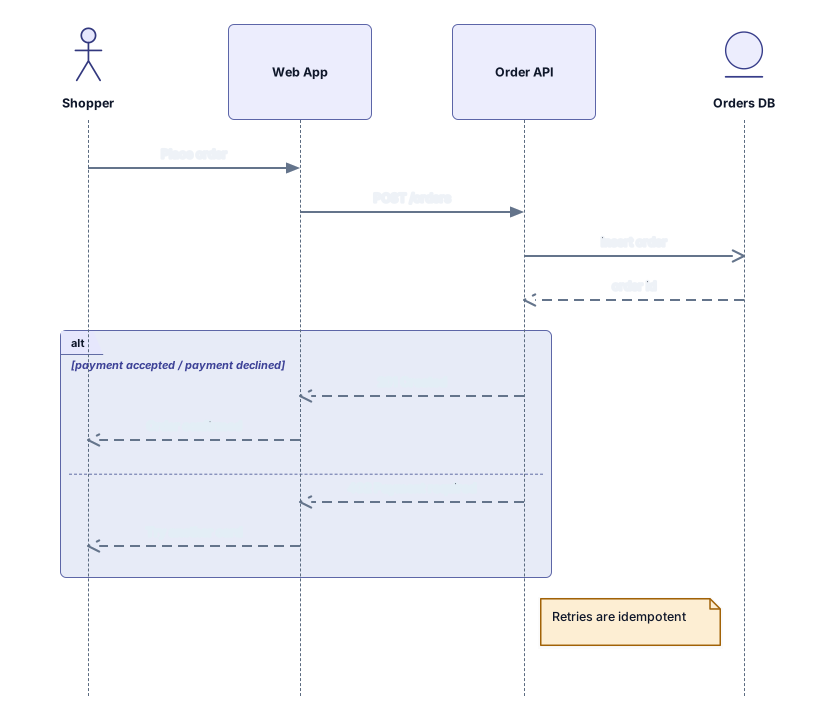
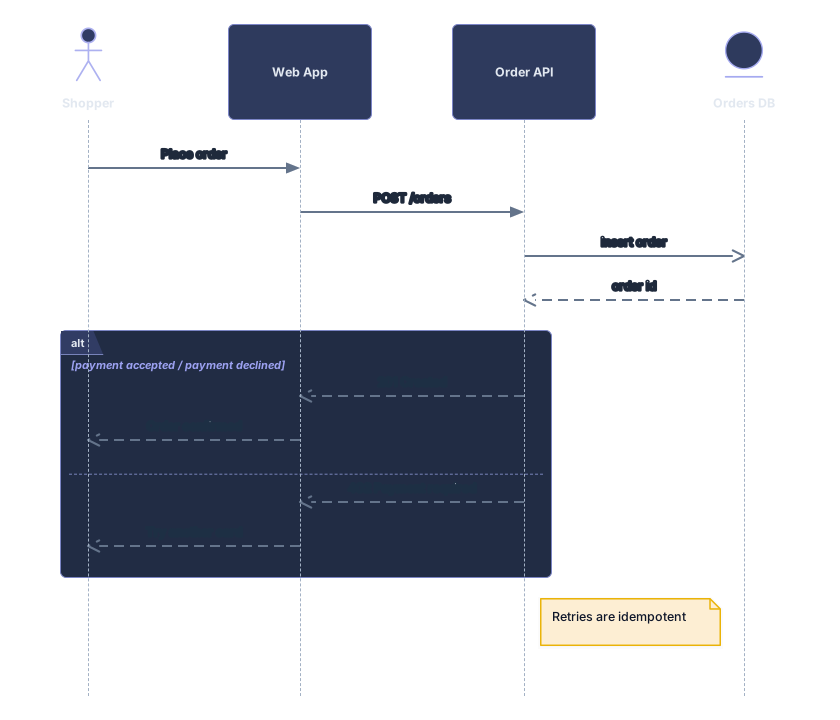
粘贴 PlantUML,即可得到一张可编辑的图:时序图、类图、活动图和组件图会变成卡片、框和带标签的连线。时序图和类图还会输出为 Mermaid 代码,把一张图从 PlantUML 迁移到 Mermaid 只需复制粘贴。
示例输出
使用方法
粘贴或拖入 PlantUML
可以是 .puml、.plantuml 或 .wsd 文件、Wiki 页面或 AI 回答中的文本。一段文本里有多个图块也没问题:用代码块选择器选出要绘制的那一个。
查看图或它的 Mermaid 代码
预览用时序、UML、流程图或 C4 卡片绘制该代码块。对于时序图和类图,Mermaid 标签页会把同一张图显示为 Mermaid 代码。
在 Archboard 中打开
保存图表后即可重新排列、添加备注、分享链接,或导出为 SVG 和 PNG。使用 Google 或 GitHub 账号即可注册。
从 PlantUML 绘制的内容
每个代码块按图的类型读取,以下部分会变成卡片、框和连线:
participantactordatabaseparticipant、actor、boundary、control 和 entity 绘制为时序生命线,名称取自显示名;别名只用于把消息连接到它们。database、queue 和 collections 以各自的生命线类型绘制,不产生警告。
->-->->>return消息连同文字一起绘制:实线箭头是调用,虚线箭头是返回,->> 是异步消息。反向书写的箭头按其含义的方向绘制,发给同一参与者的消息会绕回自身,return 回应最近一次激活的调用。
altelseendalt 和 else 成为包住其中消息的一个片段框,每个分支的条件写在框的标签里,例如 payment accepted / payment declined。
optlooppargroupopt、loop、par、break 和 critical 块绘制为带运算符的片段框,并按书写方式嵌套。group 块没有 UML 运算符,因此成为标签为 group 加名称的框,并在警告中计数。
note left ofnote over位于参与者左侧、右侧或上方的备注,无论写在一行还是 note 与 end note 之间,都会保留换行,成为 UML 备注卡片。
classinterfaceenumabstract类、抽象类、接口和枚举绘制为 UML 类卡片,字段和方法逐行列出并保留可见性符号。枚举值填入卡片,package 和 namespace 成为包住其类的框。
<|--<|..*--o--..>继承、实现、组合、聚合、关联和依赖都带有 UML 箭头。多重性和关系标签合并到同一个连线标签中,例如 1 … 0..* : holds。
start:action;ifwhile新语法的活动图绘制为流程图:开始和结束、动作、带标签分支的 if 和 else、回到判断条件的 while 循环,以及作为框的分区。
[Component]databasenodepackage组件图和部署图:组件、数据库、参与者和接口绘制为 C4 卡片和形状卡片,package 和 node 分组成为框,连线带有标签,虚线箭头保持为虚线。
@startuml@enduml一段文本里的多个图块。每个代码块都会列在代码块选择器中,并显示第一个可以绘制的代码块;思维导图或 Gantt 代码块保留在列表中,并标记为不支持。
可以绘制哪些 PlantUML 图
可以绘制时序图、类图、新语法的活动图,以及组件图或部署图。其他 PlantUML 类型,例如思维导图、Gantt 图、WBS、salt、状态图、用例图、对象图和时序约束图,会显示一条带有类型名称的消息,而不是空白预览,让你立刻知道工具能读取什么。
PlantUML 转 Mermaid
对于时序图和类图,预览上方的 Mermaid 标签页会把绘制的代码块写成 Mermaid 代码,即 sequenceDiagram 或 classDiagram。复制代码或下载 .mmd 文件,然后粘贴到 Markdown 文件、GitHub README 或 Wiki 中。Mermaid 无法表达的内容,例如 group 框或激活条,会被省略并用一行 %% not converted 注释标出,方便你看到改动之处。活动图和组件图代码块会在预览中绘制,但不会生成 Mermaid 代码。
PlantUML 导入会省略的内容
- 预处理器指令:!include、!define、!procedure、!theme 等不会被求值,也不会从 URL 或标准库获取任何内容。每类指令在警告中计数,代码块的其余部分照常绘制。
- skinparam、style 块、hide 和 show、颜色以及 scale。形状和颜色来自 Archboard 卡片,打开图表后可以重新设置样式。
- 思维导图、Gantt 图、WBS、salt、状态图、用例图、对象图、时序约束图,以及旧版活动图语法。这些不会被绘制,消息会给出类型名称。
- 激活条。activate、deactivate 以及 ++ 和 -- 简写会被读取并计数,但生命线绘制时不带激活条,Mermaid 代码中也不包含它们。
- 类关系两端各自的标签,以及 -up-> 这类箭头方向。多重性并入唯一的连线标签,方向由布局决定。
PlantUML 常见问题
可以把它当作在线 PlantUML 编辑器使用吗?
可以用来编写和检查:输入或粘贴 PlantUML,选择 生成图表,预览会重新绘制该代码块。如果想继续可视化编辑,请在 Archboard 中打开图表,在那里移动卡片、修改标签或添加备注。图表不会写回 PlantUML 文本,文本保持你写的样子。
如何把 PlantUML 转换为 Mermaid?
粘贴一张时序图或类图,选择 生成图表,然后打开预览上方的 Mermaid 标签页。复制代码,或下载为 .mmd 文件。标有 %% not converted 的行表示 Mermaid 中没有对应内容,发布前请检查这些行。
我的图使用了 !include,该怎么办?
把被包含文件的内容粘贴到同一个文本框中,替换 !include 那一行。这条指令不会被执行,只在警告中计数,因为工具只读取你提供的文本。
可以把 PlantUML 图下载为 PNG 或 SVG 吗?
可以。预览无需账号即可下载为 SVG 或 PNG。两种文件都带有一个小小的 Archboard 标记,SVG 会把标签保留为文字,因此在文档和幻灯片中依然清晰。
在 Archboard 中打开图表时会保存什么?
预览不会保存。选择 在 Archboard 中打开 后,你看到的代码块会连同卡片、框和带标签的连线一起,作为新图表保存到你的工作区。之后修改 PlantUML 不会更新它。
PlantUML 工具免费吗?
免费。粘贴 PlantUML、查看图表及其 Mermaid 代码、下载 SVG 或 PNG 都不需要账号。在 Archboard 中打开图表需要免费账号。