免费工具
Mermaid 转 SVG 工具
把 Mermaid 代码转换成可以缩放到任意尺寸而不模糊的 SVG 文件。粘贴流程图、时序图、类图或 erDiagram,选择“生成图表”,再选择“下载 SVG”。标签在文件中保留为真正的文字,矢量图可以放进文档、印刷版式和网页。
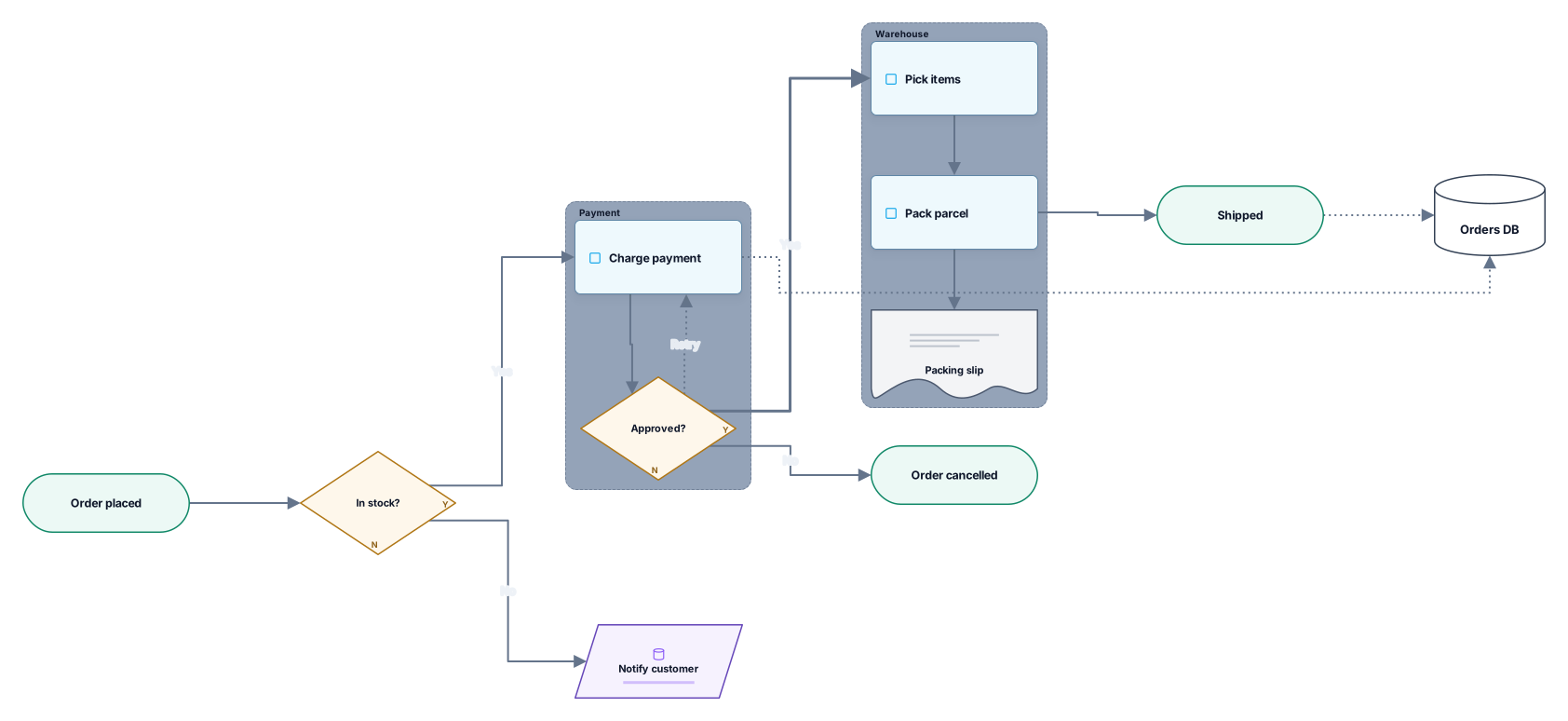
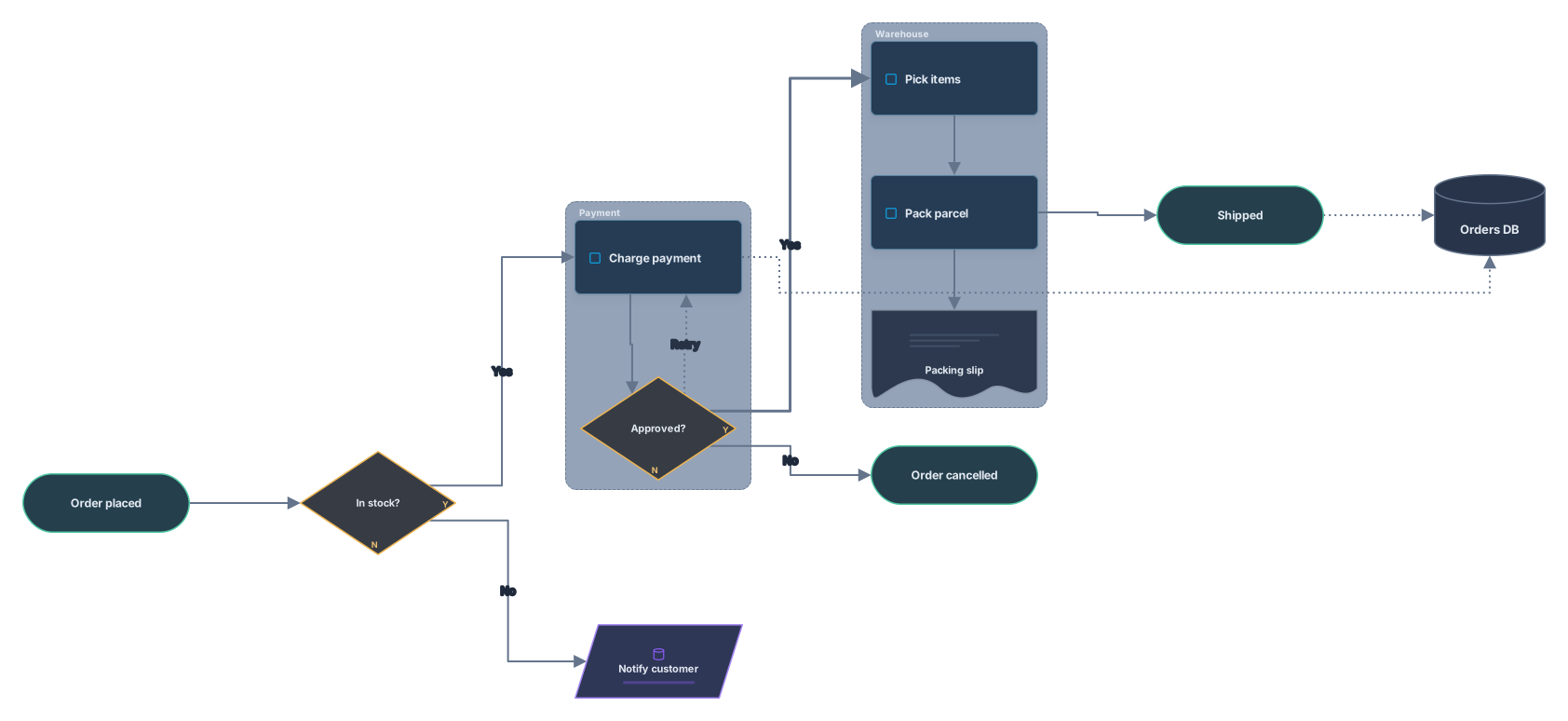
示例输出
使用方法
粘贴 Mermaid 代码
来自 Markdown 文件、README 或 AI 对话的流程图、时序图、类图或 erDiagram。外面包着 mermaid 代码块标记也没问题。
下载 SVG
选择“生成图表”,检查预览,然后保存矢量文件。需要位图的地方可以用旁边的 PNG 下载。
在 Archboard 中打开
保存为新图表后,可以在再次导出前修改形状、颜色和文字。注册只需 Google 或 GitHub 账号。
SVG 包含的内容
代码中的以下部分会在文件里成为矢量形状和文字:
A[Text]节点标签按代码中的写法放在各自的形状里。
B{Text}C[(Text)]判断菱形、数据库圆柱以及其他用括号写的形状,以干净的矢量轮廓绘制。
-->==>节点之间的连线,包括粗线,并带有标签。
erDiagramerDiagram 实体会成为列出列、类型和键的表格。
关于 SVG 文件
文件名为 archboard-mermaid.svg。它包含与预览相同的图表,使用页面的浅色或深色主题,并带有一个小小的 Archboard 标记。形状和线条是矢量图形,标签是文字元素,因此在任何缩放级别下都保持清晰。适合用于文档网站、设计文件和印刷版式这类位图会变模糊的地方。
SVG 下载不包含的内容
- Mermaid 自己生成的 SVG 结构:这个文件由 Archboard 绘制,因此元素和布局与 Mermaid 的输出不同。
- 动画:即使代码中把某条连线标为动画,文件也是一张静态图。
- 没有 Archboard 标记的 SVG:本页面下载的每个 SVG 都带有标记。可编辑的图表在 Archboard 中。
- 状态图、甘特图、饼图以及本页面不转换的其他 Mermaid 类型。
关于 SVG 下载的问题
SVG 中的文字还是文字吗?
是的。标签以文字元素写入,不会转成轮廓或像素,因此在任何尺寸下都清晰。
放大后 SVG 还清晰吗?
清晰。每个形状、线条和标签都是矢量,你可以为海报放大图表,也可以为文档缩小,都不会模糊。如果聊天或幻灯片工具不接受 SVG,请改用“下载 PNG”。
SVG 使用哪些颜色?
使用你所看到的页面主题(浅色或深色)的颜色,以及 Archboard 的形状配色。Mermaid 主题和 classDef 颜色不会带过来。要修改颜色,请在 Archboard 中打开图表后重新导出。
在 Archboard 中打开图表后会怎样?
本页面上的预览不会被保存。选择“在 Archboard 中打开”后,你看到的图表(形状、标签和连线)会保存为工作区中的新图表,你可以重新排列、添加注释、分享或导出。它只是一个起点:之后对 Mermaid 代码的修改不会更新该图表。
Mermaid 转 SVG 工具免费吗?
免费。转换 Mermaid 代码和下载 SVG 都无需账号。在 Archboard 中打开图表需要一个免费账号。