免费工具
draw.io 查看器:打开 .drawio 和 .xml 文件
拖入在 draw.io 或 diagrams.net 中保存的 .drawio 或 .xml 文件,每一页都会作为可编辑的图表打开:形状、标签、容器、连接线和云图标都留在你放置的位置。任意一页都可以下载为 SVG 或 PNG,也可以在 Archboard 中打开继续编辑。无需账号,也无需安装 draw.io。
示例输出
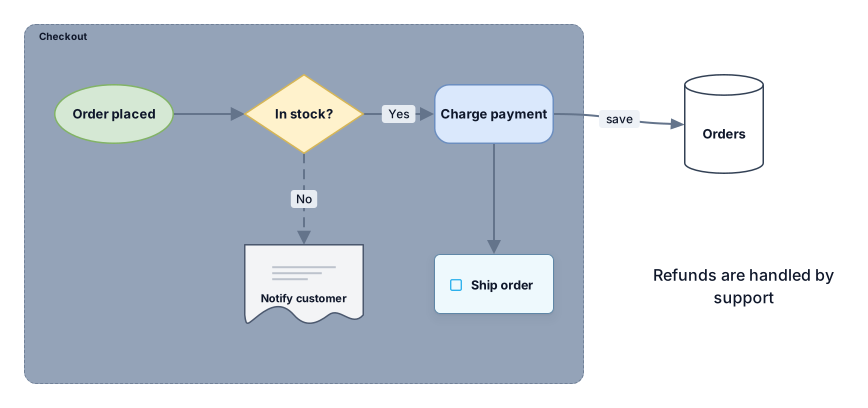
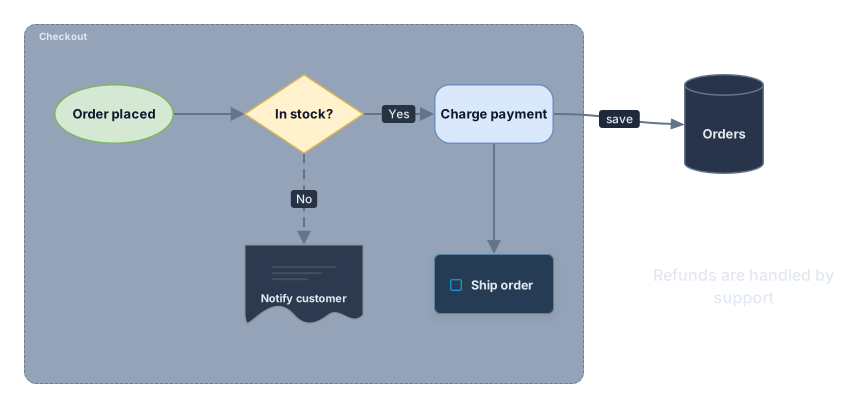
使用方法
拖入 draw.io 文件
把 .drawio 或 .xml 文件拖到拖放区域,或从电脑中选择。压缩和未压缩的文件都能打开。
选择页面
多页文件会显示页面列表。第一页会立即绘制;选择其他页面会重新绘制预览。
下载或打开
把页面下载为 SVG 或 PNG,或在 Archboard 中打开以编辑和分享。注册只需一个 Google 或 GitHub 账号。
draw.io 查看器会保留的内容
- 矩形、圆角框、椭圆、菱形、圆柱、六边形、云形以及流程图形状,都会以相同的位置和大小变成对应的 Archboard 形状。
- 两个形状之间的连接线,连同标签和箭头。正交和折线连接线保持正交,曲线连接线保持曲线。
- 包含形状的泳道、分组和容器会变成框,你在 draw.io 中搭建的嵌套结构得以保留。
- draw.io 图库中的 AWS、Azure、Google Cloud 和 Kubernetes 图标会变成带类型的卡片;AWS 的 VPC 和子网分组会变成网络框。
- 文件中的每一页,使用各自的名称。隐藏图层会被省略,并在说明中计数。
- 标签文字,包括带格式的 HTML 标签,以纯文本显示。文件中设置了填充、线条和文字颜色时会保留。
位置来自文件
不会重新排列任何内容:每个形状都保持它在 draw.io 中的位置和大小。云和 Kubernetes 卡片比小图标占用更多空间,因此会加大这些图标之间的间距,避免卡片重叠。只有文字的形状和没有边框的标签会在画布上变成纯文本。
draw.io 查看器不包含的内容
- 嵌入的图片和图片形状。带标签的图片会变成虚线占位符;没有标签的会被省略。
- 旋转。旋转过的形状会在原位置按未旋转方向绘制。
- 手动放置的连接线拐点。Archboard 会在同样的两个形状之间自行布线。
- draw.io 导出的 PNG 和 SVG,即使其中带有图表。请改为打开 .drawio 文件。
- 阴影、渐变、手绘风格和自定义字体。形状使用简洁的 Archboard 外观。
没有直接对应的形状
在 Archboard 中没有对应形状的图库形状,例如网络设备或原型控件,会画成带标签的方框;没有带类型卡片的云图标会变成通用云卡片。不会有内容无声无息地消失:拖放区域旁的说明会统计每个近似绘制的形状、每张省略的图片和每条未绘制的连接线。
draw.io 查看器常见问题
能打开压缩的 .drawio 文件吗?
能。draw.io 可以把页面内容压缩保存,也可以保存为可读的 XML,两种都能在这里打开。从 draw.io 或 diagrams.net 导出为 .xml 的文件,以及只包含一个 mxGraphModel 的文件,也同样可以打开。
需要安装 draw.io 或 diagrams.net 吗?
不需要。查看器会自行读取文件格式,所以同事发来的 .drawio 文件无需 draw.io 桌面应用或 diagrams.net 账号就能在这里打开。
打开后可以编辑图表吗?
在这个页面上不行:这里用于查看和下载。在 Archboard 中打开后,这一页会变成普通的 Archboard 图表,你可以移动形状、添加连接线、留下评论并分享链接。
在 Archboard 中打开图后会发生什么?
预览不会被保存。选择“在 Archboard 中打开”后,当前显示的页面会作为新图保存到你的工作区。.drawio 文件本身不会被保存,如需原文件请自行保留。
draw.io 查看器免费吗?
免费。打开文件、切换页面以及下载 SVG 或 PNG 都不需要账号。在 Archboard 中打开图需要一个免费账号。