無料ツール
PlantUML エディター・ビューアと PlantUML から Mermaid への変換
PlantUML を貼り付けると、編集できる図になります。シーケンス図、クラス図、アクティビティ図、コンポーネント図が、カード、枠、ラベル付きの接続線として描かれます。シーケンス図とクラス図は Mermaid コードとしても出力されるので、図を PlantUML から Mermaid へ移すのはコピーと貼り付けだけです。
出力例
使い方
PlantUML を貼り付けるかドロップする
.puml、.plantuml、.wsd ファイルや Wiki ページ、AI の回答からのテキストを使えます。1 つのテキストに複数の図のブロックがあっても大丈夫です。描くブロックはブロックの選択で選べます。
図か Mermaid コードを確認する
プレビューは、ブロックをシーケンス、UML、フローチャート、C4 のカードで描きます。シーケンス図とクラス図では、Mermaid タブに同じ図が Mermaid コードとして表示されます。
Archboard で開く
図を保存すると、並べ替え、メモの追加、リンクの共有、SVG や PNG へのエクスポートができます。登録には Google または GitHub のアカウントを使います。
PlantUML から描かれるもの
各ブロックは図の種類ごとに読み取られ、次の部分がカード、枠、接続線になります。
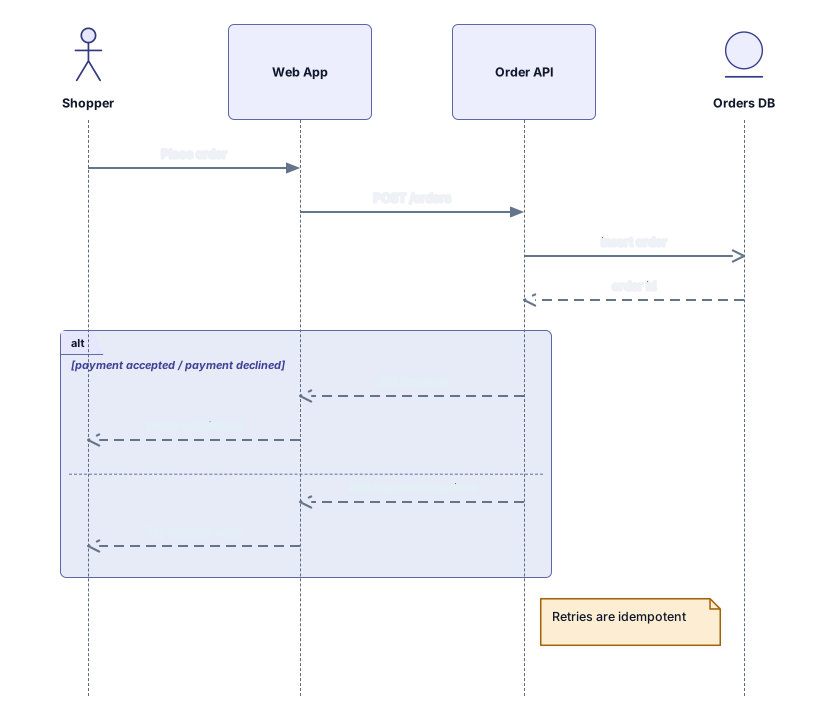
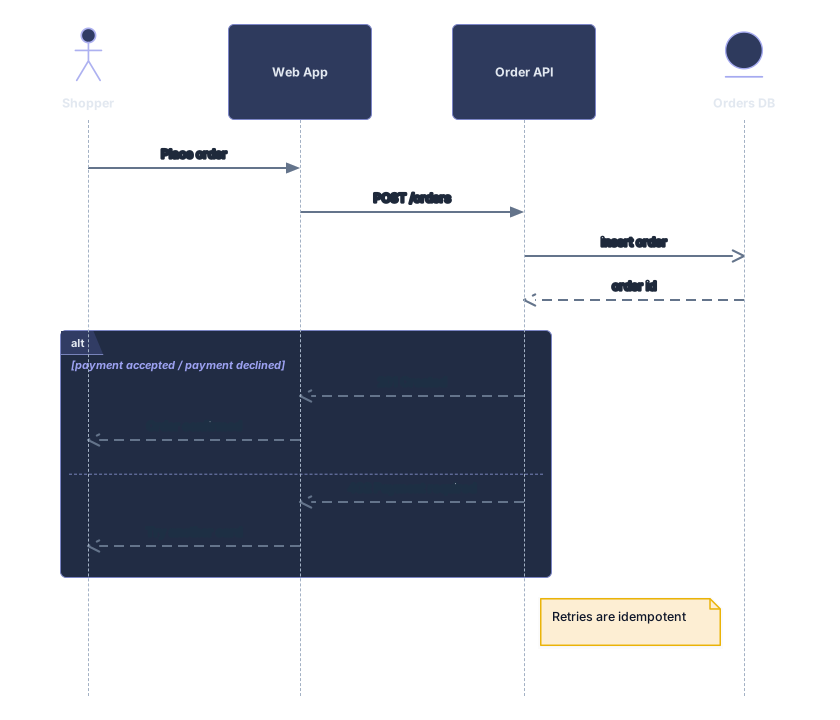
participantactordatabaseparticipant、actor、boundary、control、entity は、表示名を名前にしたシーケンスのライフラインになります。別名はメッセージを結び付けるためだけに使われます。database、queue、collections はそれぞれ専用のライフライン種別で描かれ、警告は出ません。
->-->->>returnメッセージはテキスト付きで描かれます。実線の矢印は呼び出し、破線の矢印は応答、->> は非同期メッセージです。逆向きに書いた矢印は意味どおりの向きで描かれ、同じ参加者へのメッセージは自分に戻り、return は最後に活性化した呼び出しに応答します。
altelseendalt と else は、含まれるメッセージを囲む 1 つのフラグメントの箱になり、各分岐の条件がラベルに入ります。例えば payment accepted / payment declined です。
optlooppargroupopt、loop、par、break、critical のブロックは、演算子付きのフラグメントの箱として、書かれたとおりに入れ子で描かれます。group ブロックには UML の演算子がないため、group と名前をラベルにした箱になり、警告で数えられます。
note left ofnote over参加者の左、右、上に置いたメモは、1 行でも note と end note の間でも、改行を保った UML のメモカードになります。
classinterfaceenumabstractクラス、抽象クラス、インターフェース、enum は UML のクラスカードになり、フィールドとメソッドが可視性の記号付きで 1 行ずつ並びます。enum の値はカードに並び、package と namespace はクラスを囲む枠になります。
<|--<|..*--o--..>継承、実現、コンポジション、集約、関連、依存は UML の矢じりで描かれます。多重度と関係のラベルは 1 つの接続線のラベルにまとまり、例えば 1 … 0..* : holds となります。
start:action;ifwhile新しい構文のアクティビティ図はフローチャートになります。開始と終了、アクション、ラベル付きの分岐を持つ if と else、条件に戻る while ループ、枠としてのパーティションが描かれます。
[Component]databasenodepackageコンポーネント図と配置図では、コンポーネント、データベース、アクター、インターフェースが C4 カードや図形のカードになり、package と node のグループは枠に、接続線はラベル付きで描かれ、破線の矢印は破線のままです。
@startuml@enduml1 つのテキストに複数の図のブロックがある場合、すべてのブロックがブロックの選択に並び、描ける最初のブロックが表示されます。マインドマップや Gantt のブロックはリストに残り、非対応と表示されます。
描ける PlantUML の図
シーケンス図、クラス図、新しい構文のアクティビティ図、コンポーネント図または配置図を描けます。マインドマップ、Gantt チャート、WBS、salt、状態遷移図、ユースケース図、オブジェクト図、タイミング図などのほかの PlantUML の種類では、空のプレビューではなく種類の名前を含むメッセージが表示されるので、ツールが読めるものがすぐに分かります。
PlantUML から Mermaid へ
シーケンス図とクラス図では、プレビューの上の Mermaid タブが、描いたブロックを sequenceDiagram または classDiagram の Mermaid コードとして書き出します。コピーするか .mmd ファイルをダウンロードして、Markdown ファイル、GitHub の README、Wiki に貼り付けられます。group の枠や活性化バーなど Mermaid で表せないものは含めず、%% not converted のコメント行で示すので、何が変わったかが分かります。アクティビティ図とコンポーネント図のブロックはプレビューには描かれますが、Mermaid コードは出力されません。
PlantUML の取り込みで省かれるもの
- プリプロセッサのディレクティブ。!include、!define、!procedure、!theme などは評価されず、URL や標準ライブラリから何も取得しません。種類ごとに警告で数えられ、ブロックの残りはそのまま描かれます。
- skinparam、style ブロック、hide と show、色、scale。形と色は Archboard のカードのものになり、図を開いた後で見た目を変えられます。
- マインドマップ、Gantt チャート、WBS、salt、状態遷移図、ユースケース図、オブジェクト図、タイミング図、および旧アクティビティ構文。これらは描かれず、メッセージで種類が示されます。
- 活性化バー。activate、deactivate、++ と -- の省略記法は読み取って数えますが、ライフラインはバーなしで描かれ、Mermaid コードにも含まれません。
- クラスの関係の両端に付ける個別のラベルと、-up-> のような矢印の向き。多重度は 1 つの接続線のラベルにまとまり、向きはレイアウトが決めます。
PlantUML についての質問
PlantUML のオンラインエディターとして使えますか?
書いて確かめる用途なら使えます。PlantUML を入力するか貼り付けて 図にする を選ぶと、プレビューがブロックを描き直します。見た目で編集を続けるには、図を Archboard で開き、カードを動かしたりラベルを変えたりメモを追加したりします。図の変更は PlantUML のテキストには書き戻されず、テキストは書いたままです。
PlantUML を Mermaid に変換するには?
シーケンス図かクラス図を貼り付けて 図にする を選び、プレビューの上の Mermaid タブを開きます。コードをコピーするか .mmd ファイルとしてダウンロードします。%% not converted の付いた行は Mermaid に対応するものがない箇所なので、公開する前に確認してください。
図で !include を使っています。どうすればよいですか?
取り込むファイルの中身を、同じテキストボックスの !include の行の位置に貼り付けてください。ツールが読むのは渡されたテキストだけなので、このディレクティブはたどらず、警告で数えます。
PlantUML の図を PNG や SVG でダウンロードできますか?
はい。プレビューはアカウントなしで SVG または PNG としてダウンロードできます。どちらのファイルにも小さな Archboard のマークが入り、SVG はラベルをテキストのまま保つので、文書やスライドでもくっきり表示されます。
Archboard で開くと何が保存されますか?
プレビューは保存されません。Archboard で開く を選ぶと、表示中のブロックがカード、枠、ラベル付きの接続線とともに、ワークスペースの新しい図として保存されます。後で PlantUML を変えても、その図は更新されません。
PlantUML ツールは無料ですか?
はい。PlantUML の貼り付け、図と Mermaid コードの表示、SVG や PNG のダウンロードにアカウントは要りません。図を Archboard で開くには無料アカウントが必要です。