無料ツール
Mermaid を PNG に変換
Mermaid のコードを、スライド、チャットのスレッド、チケット、Wiki ページ向けの PNG 画像にします。フローチャート、シーケンス図、クラス図、erDiagram のいずれかを貼り付けて「図にする」を選び、プレビューを確認してから「PNG をダウンロード」を選びます。画像は 2 倍のスケールで描かれ、小さな Archboard のマークが入ります。
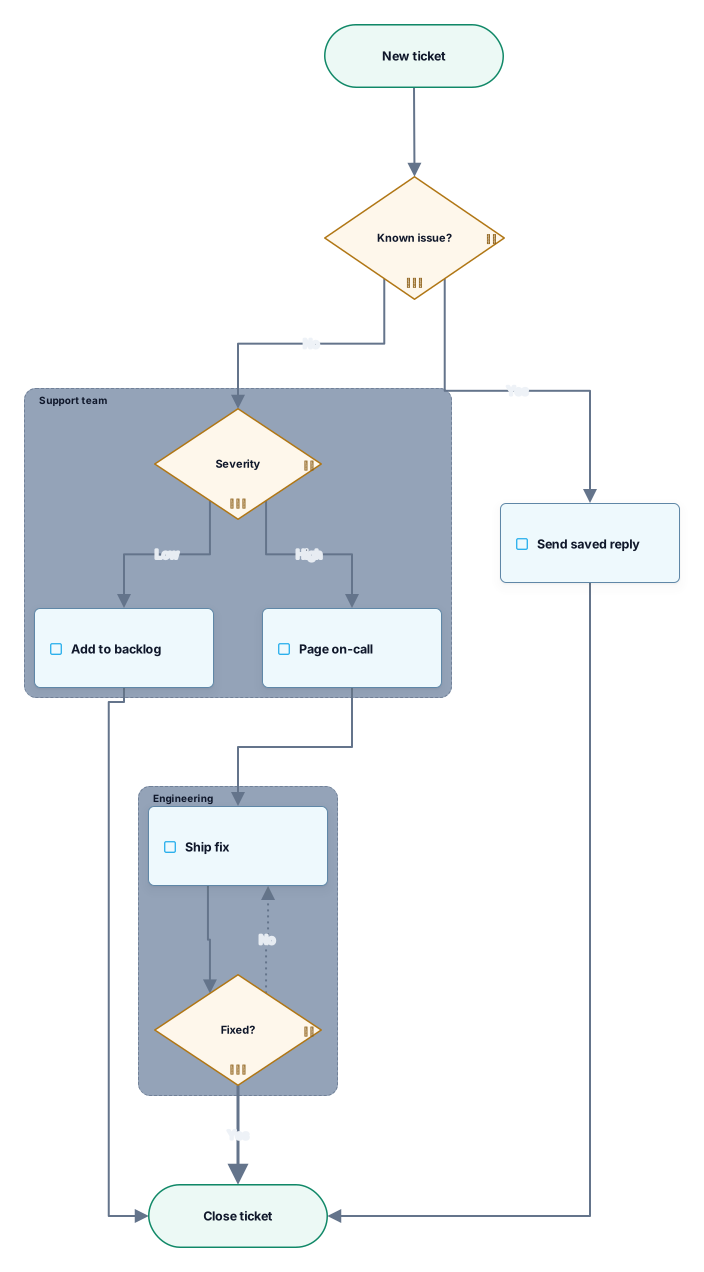
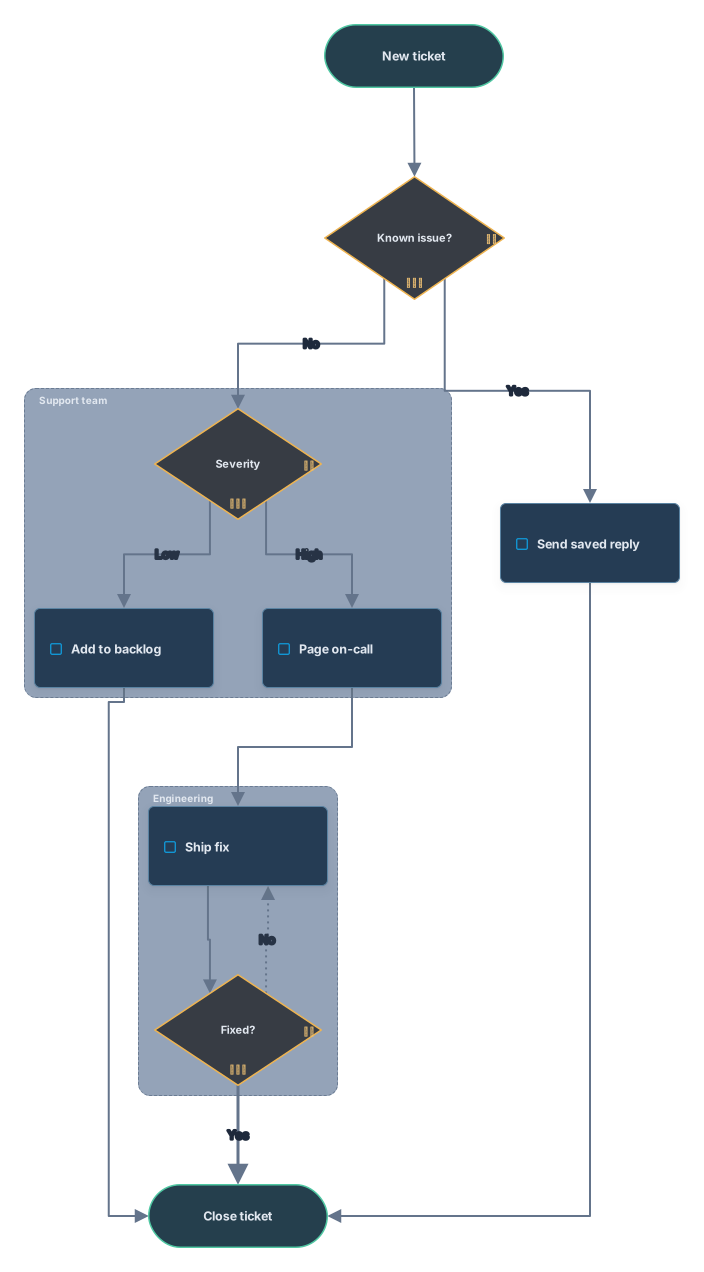
出力例
使い方
Mermaid のコードを貼り付け
Markdown ファイル、README、AI チャットにあるフローチャート、シーケンス図、クラス図、erDiagram。mermaid のコードフェンスで囲まれていても問題ありません。
PNG をダウンロード
「図にする」を選んでプレビューを確認し、画像をダウンロードします。ベクター形式が必要なら、すぐ隣に SVG のダウンロードがあります。
Archboard で開く
新しい図として保存すれば、もう一度エクスポートする前に図形やテキストを編集できます。登録は Google か GitHub のアカウントだけで済みます。
PNG に入るもの
画像には Mermaid のコードの次の部分が描かれます。
A[Text]B{Text}処理のボックス、判断のひし形、角の丸い開始・終了の図形。それぞれにテキストが入ります。
-->-.->==>実線、点線、太線の矢印と、その上に書かれた「はい」「いいえ」などの言葉。
subgraphサブグラフはタイトル付きの枠になり、チームや段階ごとに画像の中で自分の領域を保ちます。
erDiagramerDiagram のテーブルが列とキーとともに描かれ、リレーションの線でつながります。
PNG ファイルについて
ファイル名は archboard-mermaid.png です。プレビューと同じ図を、ページのライトまたはダークのテーマで、2 倍のスケールで描くため、小さなラベルもスライドや高精細な画面で読みやすく保たれます。非常に大きな図は、画像が上限内に収まるようスケールを下げて描かれます。PNG は静止画です。
PNG のダウンロードに含まれないもの
- サイズ、倍率、背景の設定。ダウンロードは 1 種類だけで、サイズは図そのものから決まります。
- Archboard のマークがない画像。このページの PNG ファイルには必ずマークが入ります。編集できるコピーが必要なら、図を Archboard で開いてください。
- 状態遷移図、ガントチャート、円グラフなどの Mermaid の種類: 変換されないため、ダウンロードできるものはありません。
- Mermaid 独自のテーマやスタイル。画像は Archboard の図形と色を使い、classDef や style の行は読み飛ばされます。
PNG のダウンロードに関する質問
PNG はどのくらい鮮明ですか?
2 倍のスケールで書き出されるため、スライドで縮小したときや高解像度の画面に表示したときも文字がくっきりしています。非常に大きな図は、上限内に収まるようスケールを下げて書き出されます。サイズの設定はありません。どこまでも拡大できる図が必要なら「SVG をダウンロード」を使ってください。
PNG が暗く出力されたのはなぜですか?
ダウンロードはページの表示中のテーマに従います。システムやページがダークに設定されていると、プレビューも PNG も暗くなります。ヘッダーの切り替えでページをライトのテーマにしてから、もう一度ダウンロードすると明るい画像になります。
Mermaid の PNG はどこで使えますか?
画像が使える場所ならどこでも使えます。スライド、チャットのスレッド、Issue やプルリクエスト、Wiki ページ、GitHub の README などです。Mermaid のコードを表示できない場所でも画像なら表示されるので、読む人は何の設定もなく図を見られます。
図を Archboard で開くとどうなりますか?
このページのプレビューは保存されません。「Archboard で開く」を選ぶと、表示されている図(図形、ラベル、接続線)がワークスペースに新しい図として保存され、配置の変更、注釈の追加、共有、エクスポートができます。あくまで出発点なので、後から Mermaid のコードを変更しても図は更新されません。
Mermaid から PNG への変換ツールは無料ですか?
はい。Mermaid のコードを変換して PNG をダウンロードするだけならアカウントは不要です。図を Archboard で開くには無料アカウントが必要です。