Herramienta gratuita
Planificador de subredes VPC para AWS, Azure y Google Cloud
Elija AWS, Azure o Google Cloud, escriba el espacio de direcciones de la VPC y elija sus niveles y zonas de disponibilidad. El planificador divide el espacio en subredes públicas, de datos y subredes privadas, aplica la regla de direcciones reservadas de esa nube, marca solapamientos y escribe Terraform para copiar. Dibuje el plan como diagrama o ábralo en Archboard.
Sin problemas: cada subred cabe en la VPC y ninguna se solapa.
| Nombre | Capa | Zona | CIDR | Tamaño | Utilizables en AWS | Acciones |
|---|---|---|---|---|---|---|
| Pública | us-east-1a | 4091 | ||||
| Pública | us-east-1b | 4091 | ||||
| Pública | us-east-1c | 4091 | ||||
| Privada | us-east-1a | 4091 | ||||
| Privada | us-east-1b | 4091 | ||||
| Privada | us-east-1c | 4091 | ||||
| Datos | us-east-1a | 4091 | ||||
| Datos | us-east-1b | 4091 | ||||
| Datos | us-east-1c | 4091 |
Rangos libres en la VPC
- 10.0.144.0 a 10.0.255.255 (28.672 direcciones)
Bloques de recursos: 10. Los nombres de zona siguen el patrón región más letra; algunas regiones usan otras letras, compruébelas en su cuenta.
Terraform
provider "aws" {
  region = "us-east-1"
}

resource "aws_vpc" "app_vpc" {
  cidr_block           = "10.0.0.0/16"
  enable_dns_hostnames = true

  tags = {
    Name = "app-vpc"
  }
}

resource "aws_subnet" "public_a" {
  vpc_id                  = aws_vpc.app_vpc.id
  cidr_block              = "10.0.0.0/20"
  availability_zone       = "us-east-1a"
  map_public_ip_on_launch = true

  tags = {
    Name = "public-a"
    Tier = "public"
  }
}

resource "aws_subnet" "public_b" {
  vpc_id                  = aws_vpc.app_vpc.id
  cidr_block              = "10.0.16.0/20"
  availability_zone       = "us-east-1b"
  map_public_ip_on_launch = true

  tags = {
    Name = "public-b"
    Tier = "public"
  }
}

resource "aws_subnet" "public_c" {
  vpc_id                  = aws_vpc.app_vpc.id
  cidr_block              = "10.0.32.0/20"
  availability_zone       = "us-east-1c"
  map_public_ip_on_launch = true

  tags = {
    Name = "public-c"
    Tier = "public"
  }
}

resource "aws_subnet" "private_a" {
  vpc_id            = aws_vpc.app_vpc.id
  cidr_block        = "10.0.48.0/20"
  availability_zone = "us-east-1a"

  tags = {
    Name = "private-a"
    Tier = "private"
  }
}

resource "aws_subnet" "private_b" {
  vpc_id            = aws_vpc.app_vpc.id
  cidr_block        = "10.0.64.0/20"
  availability_zone = "us-east-1b"

  tags = {
    Name = "private-b"
    Tier = "private"
  }
}

resource "aws_subnet" "private_c" {
  vpc_id            = aws_vpc.app_vpc.id
  cidr_block        = "10.0.80.0/20"
  availability_zone = "us-east-1c"

  tags = {
    Name = "private-c"
    Tier = "private"
  }
}

resource "aws_subnet" "data_a" {
  vpc_id            = aws_vpc.app_vpc.id
  cidr_block        = "10.0.96.0/20"
  availability_zone = "us-east-1a"

  tags = {
    Name = "data-a"
    Tier = "data"
  }
}

resource "aws_subnet" "data_b" {
  vpc_id            = aws_vpc.app_vpc.id
  cidr_block        = "10.0.112.0/20"
  availability_zone = "us-east-1b"

  tags = {
    Name = "data-b"
    Tier = "data"
  }
}

resource "aws_subnet" "data_c" {
  vpc_id            = aws_vpc.app_vpc.id
  cidr_block        = "10.0.128.0/20"
  availability_zone = "us-east-1c"

  tags = {
    Name = "data-c"
    Tier = "data"
  }
}
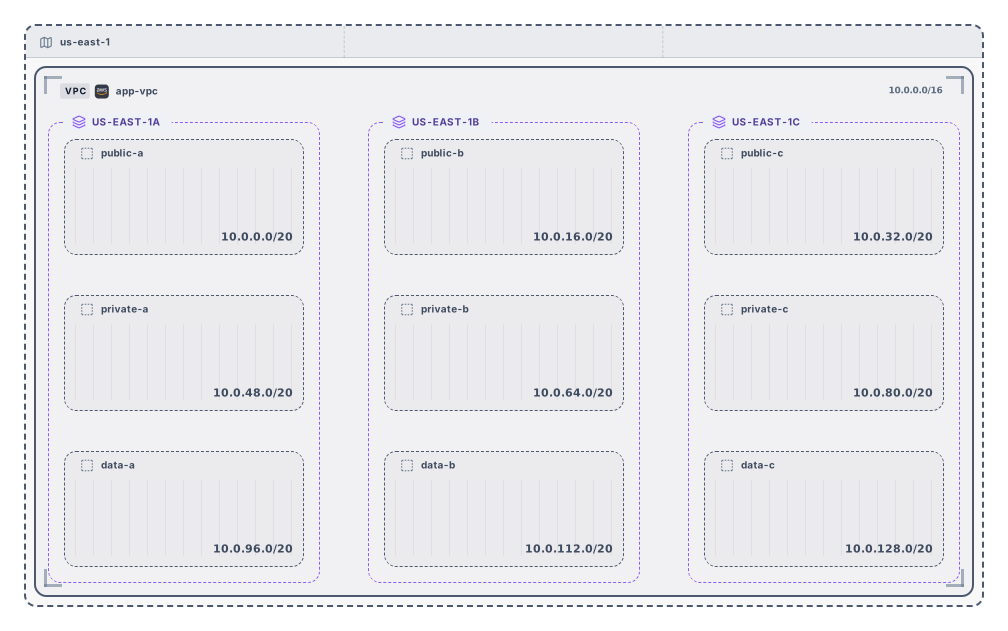
Vista previa del diagrama
Resultado de ejemplo
Cómo funciona
Elija una nube y un espacio de direcciones
Elija AWS, Azure o Google Cloud, escriba el bloque de la VPC, por ejemplo 10.0.0.0/16, y seleccione los niveles. En AWS, elija también cuántas zonas de disponibilidad usar.
Ajuste el plan sugerido
Cambie el nombre, el tamaño o el CIDR de las subredes, quite filas o añada otras. Los problemas se marcan en la fila y en el resumen.
Copie el Terraform o abra el diagrama
Copie el código o descárguelo como main.tf, descargue el diagrama en SVG o PNG, o ábralo en Archboard para seguir trabajando. Para registrarse basta una cuenta de Google o GitHub.
Qué le da el planificador de subredes VPC
- Una distribución sugerida que divide el espacio de direcciones en bloques iguales, uno por nivel y zona, con nombres como public-a o data-c que indican el nivel y la letra de la zona.
- Los hosts utilizables de cada subred según la regla de la nube elegida: AWS y Azure apartan 5 direcciones de cada subred y Google Cloud aparta 4.
- Subredes que se solapan, subredes fuera de la VPC, nombres repetidos y tamaños que la nube no acepta, marcados en la fila y contados en un resumen sobre la tabla.
- Los rangos libres que quedan en la VPC una vez colocada cada subred, con su tamaño, para saber dónde cabe una subred nueva.
- Terraform para el plan: aws_vpc y aws_subnet con zonas y etiquetas de nivel, azurerm_virtual_network y azurerm_subnet, o google_compute_network y google_compute_subnetwork.
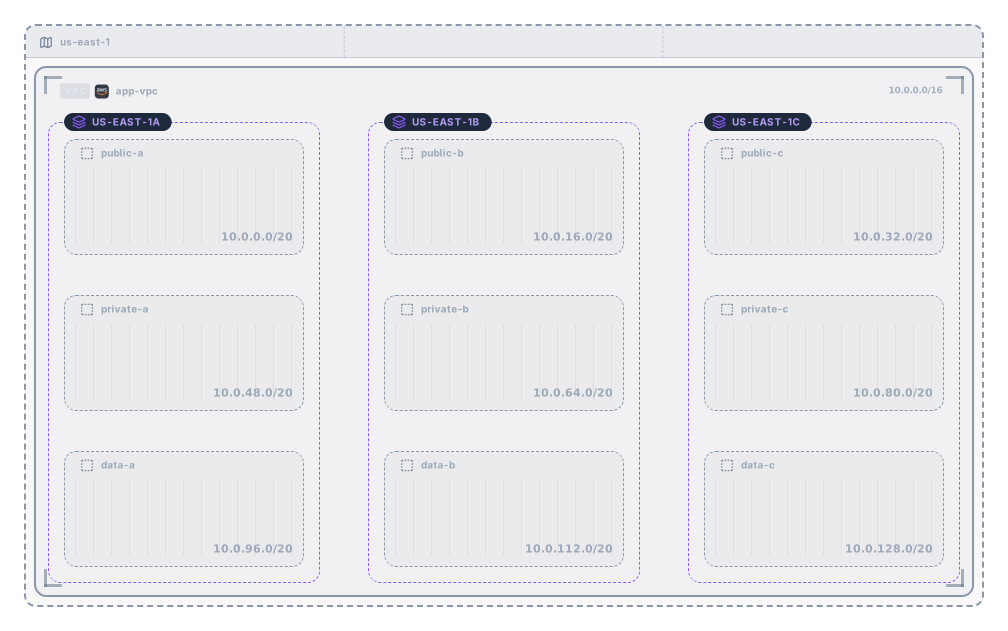
- Un diagrama del plan con la región, la VPC y, en AWS, un marco por zona de disponibilidad con sus subredes. Descárguelo en SVG o PNG con una marca de agua de Archboard.
En qué se diferencian AWS, Azure y Google Cloud
AWS reserva las cuatro primeras direcciones y la última de cada subred y acepta subredes de /16 a /28. Azure también reserva cinco direcciones y acepta subredes hasta /29; su plan no tiene zonas, porque una subred de VNet abarca toda la región. Google Cloud reserva cuatro direcciones y acepta subredes hasta /29, y su red no tiene rango propio: cada subred lleva su rango en la región.
Nombres de las zonas de disponibilidad en AWS
Las zonas se nombran con la región y una letra, us-east-1a, us-east-1b y así sucesivamente, hasta seis zonas. No todas las regiones tienen seis zonas, algunas se saltan letras y cada cuenta puede asignar las letras a zonas físicas distintas, así que revise los nombres de zona en su cuenta antes de aplicar el código Terraform.
Qué deja fuera el planificador de VPC
- Subredes IPv6. El planificador trabaja con espacios de direcciones IPv4; la calculadora describe bloques IPv6.
- Tablas de rutas, puertas de enlace de internet y NAT, grupos de seguridad de red y reglas de firewall. El Terraform cubre solo la red y sus subredes.
- Peering, transit gateways o varias VPC a la vez. Cada plan es una sola VPC, VNet o red.
- Leer una red existente de su cuenta. Para dibujar una VPC que ya tiene en marcha, pegue su Terraform en la herramienta Terraform a diagrama.
Preguntas sobre la planificación de subredes VPC
¿Qué tamaño debe tener el espacio de direcciones de la VPC?
Deje margen para crecer. Un /16 da 65.536 direcciones y es una elección habitual en AWS, donde el bloque de la VPC puede ir de /16 a /28. Elija un rango que no se solape con sus otras VPC ni con la red de su oficina, para que el peering o una VPN funcionen más adelante.
¿Por qué el planificador da a todas las subredes el mismo tamaño?
Los bloques iguales mantienen la distribución legible y dejan el mismo espacio en cada zona. Después cambie el tamaño de cualquier fila: el resumen marca el solapamiento que cause el nuevo tamaño y la lista de rangos libres muestra el espacio que le queda.
¿Puedo aplicar el código Terraform tal cual?
Tómelo como punto de partida. Declara el proveedor, la red y cada subred con su CIDR y, en AWS, su zona y una etiqueta de nivel; en Azure lee el grupo de recursos de una variable. Añada sus tablas de rutas, puertas de enlace y reglas de firewall, revise los nombres de zona y luego ejecute terraform plan antes de aplicar.
¿Qué pasa cuando abro el plan en Archboard?
En esta página no se guarda nada. Cuando elige «Abrir en Archboard», el diagrama que ve, con su región, su VPC, sus zonas y sus subredes, se guarda como un diagrama nuevo en su espacio de trabajo, donde puede reorganizarlo, anotarlo, compartirlo o exportarlo. Es un punto de partida: los cambios posteriores en esta página no lo actualizan.
¿El planificador de subredes VPC es gratuito?
Sí. Planificar, revisar y copiar el Terraform no requieren cuenta, y tampoco descargar el diagrama en SVG o PNG. Abrir el plan en Archboard requiere una cuenta gratuita.
Abre un lienzo en un minuto
Inicia sesión con Google o GitHub. Gratis para un asiento. Mejora el plan cuando se una el equipo.