Herramienta gratuita
Terraform a diagrama
Pega archivos .tf de Terraform o la salida de terraform show -json y obtén un diagrama de arquitectura editable: las VPC, subredes y grupos de recursos se convierten en marcos, los recursos en tarjetas y las referencias en conexiones. No necesitas cuenta para probarlo.
Resultado de ejemplo
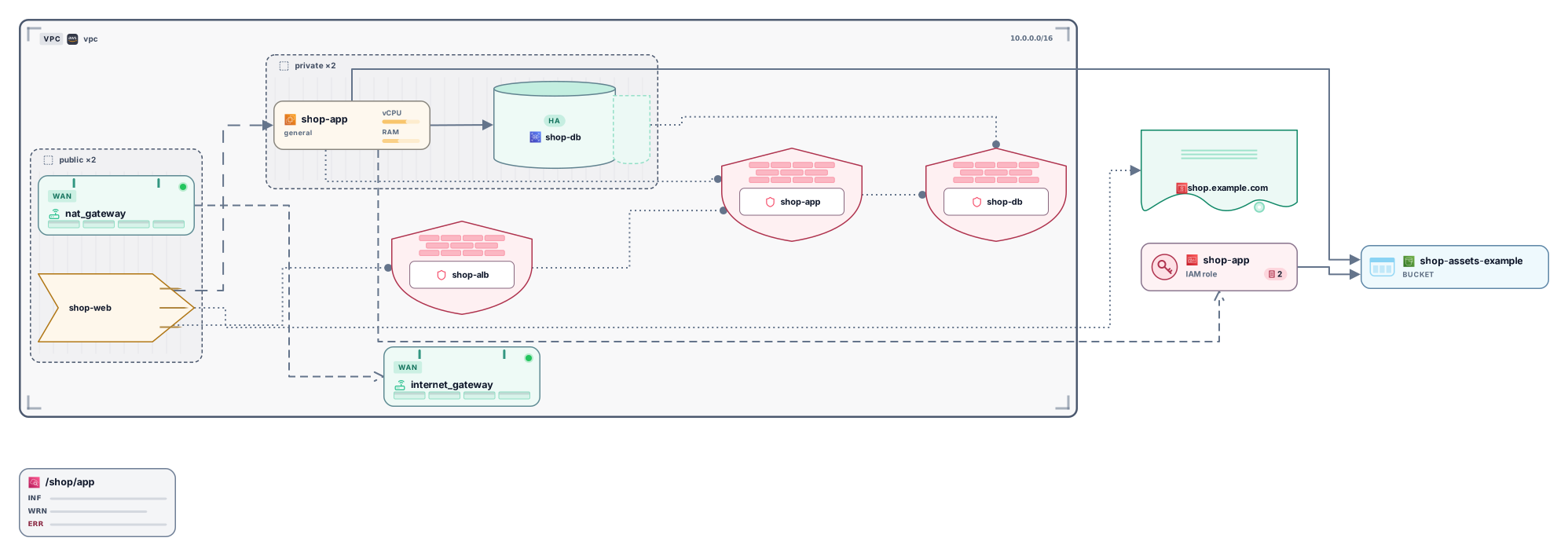
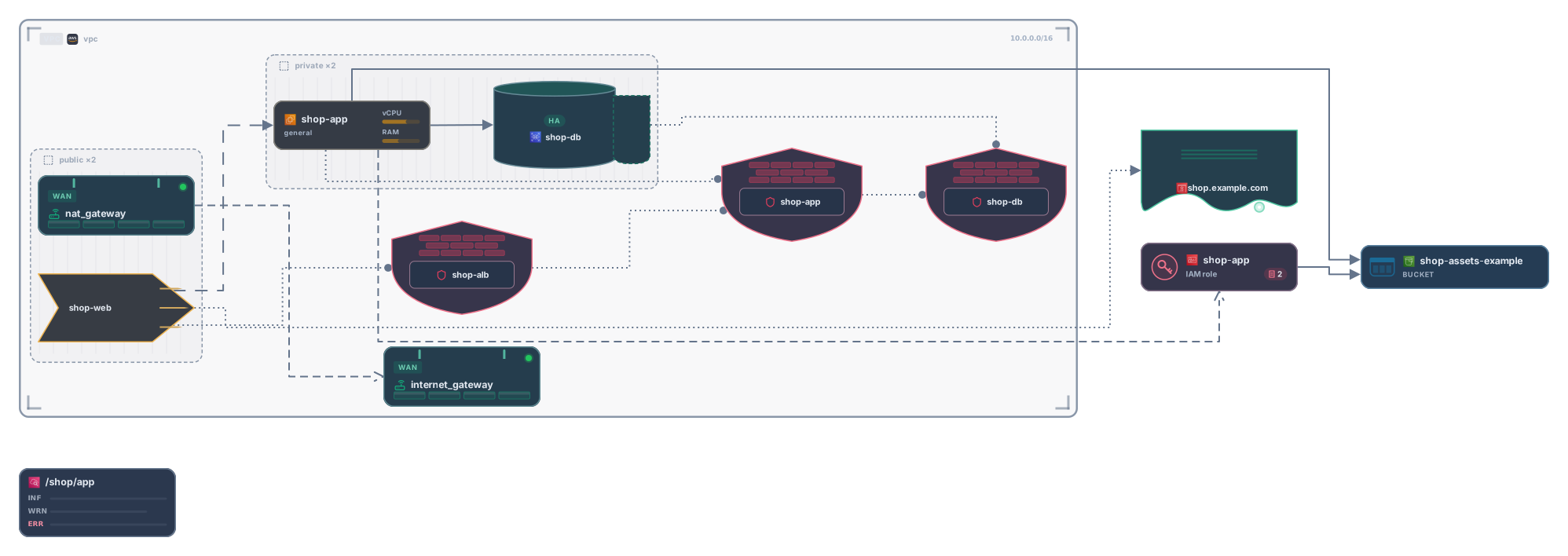
Cómo funciona
Pega o suelta tu Terraform
Un archivo .tf, varios archivos del mismo módulo, o el JSON que imprime terraform show -json para un plan guardado o para tu state. No hace falta terraform init.
Mira la arquitectura
Cada recurso se convierte en una tarjeta según su tipo, como cómputo, base de datos o cola. Las redes, subredes y grupos de recursos se convierten en marcos alrededor de los recursos que contienen.
Ábrelo en Archboard
Guárdalo como un diagrama nuevo para reorganizar las tarjetas, añadir notas, compartir un enlace o exportarlo en SVG y PNG. Para registrarte basta una cuenta de Google o GitHub.
Qué se dibuja a partir del código de Terraform
El diagrama se construye con estos bloques y argumentos de tu configuración:
resourcedataLos recursos, como tarjetas según su tipo. Los recursos de enlace como aws_lb_target_group_attachment se convierten en conexiones, los de ajustes como aws_s3_bucket_versioning se pliegan en su bucket, y las data sources se omiten salvo que haya recursos dentro de ellas.
depends_onUna conexión por cada referencia de un recurso a otro, como aws_iam_role.app.arn, también dentro de cadenas, heredocs y locals. depends_on añade una conexión discontinua, salvo que una referencia ya conecte los dos recursos o que el destino sea un auxiliar oculto como time_sleep.
vpc_idsubnet_idLa ubicación según vpc_id y subnet_id: un recurso en una sola subred queda dentro de esa subred, uno repartido entre varias subredes de una VPC queda en el marco de la VPC, y los recursos de Azure quedan en su grupo de recursos.
modulesourceCada bloque module como una tarjeta. Los módulos conocidos del registry, como terraform-aws-modules/vpc/aws, eks y rds, se convierten en el marco de red, el clúster o la base de datos que crean, y los recursos que usan las subredes del módulo de VPC quedan dentro de ese marco.
resource_changesCon el plan en JSON, cada tarjeta de recurso muestra lo que el plan le hará: + crear, ~ actualizar, − eliminar o ± reemplazar. Los recursos que el plan no cambia no llevan marca, y tampoco los marcos como las VPC y las subredes ni los ajustes plegados en una tarjeta.
awsazurermgoogleRecursos de AWS, Azure y Google Cloud, juntos en un mismo diagrama si usas varios proveedores. Los tipos sin una tarjeta propia aparecen como tarjetas genéricas que muestran el tipo de recurso.
Visualizador de planes de Terraform
El plan en JSON da el diagrama más completo: count y for_each se convierten en números reales de instancias, los módulos muestran sus recursos y las tarjetas de recursos quedan marcadas con su cambio previsto. Ejecuta estos dos comandos donde sueles ejecutar terraform plan y pega el JSON:
Crea un plan y lo guarda en plan.out sin aplicar nada.
terraform plan -out plan.outImprime el plan guardado como JSON. Pega la salida, o redirígela a plan.json y suelta ese archivo aquí.
terraform show -json plan.out
Qué deja fuera un diagrama de Terraform
- Los valores de variables y locals, los archivos .tfvars, los tags, user_data y los demás valores de atributos. Las tarjetas llevan nombres literales como bucket o function_name o, si no los hay, el nombre del recurso en tu código.
- La expansión de count y for_each en los archivos .tf: la configuración no se evalúa, así que un recurso con count = 3 es una sola tarjeta marcada ×3, y uno con for_each se marca ×N. Pega el plan en JSON para ver los números reales de instancias.
- El contenido de los módulos remotos: los módulos del registry y de Git no se descargan. Un módulo que no está entre los conocidos queda como una sola tarjeta, y el plan en JSON muestra los recursos que contiene.
- El estado real de la nube, la deriva, los costes o qué servicios se llaman entre sí en tiempo de ejecución. El diagrama muestra cómo tu configuración conecta los recursos, no el tráfico.
Preguntas sobre diagramas de Terraform
¿Pego archivos .tf o el plan en JSON?
Los archivos .tf son la forma más rápida de ver la estructura de tu código, y no hay que ejecutar nada antes. El plan en JSON es más completo porque Terraform ya lo ha resuelto: los números son reales, los módulos están expandidos y las tarjetas de recursos muestran su cambio previsto. Usa .tf para un vistazo rápido y el plan en JSON cuando revises un cambio.
¿Puedo añadir varios archivos .tf a la vez?
Sí. Suelta varios archivos .tf, o una carpeta de módulo completa, y se leen juntos, igual que Terraform lee todos los archivos .tf de un directorio. También puedes pegar los archivos uno tras otro en el cuadro. Las entradas JSON, como un plan o un archivo de state, se leen de una en una.
¿Qué proveedores de nube admite?
AWS, Azure y Google Cloud. Los tipos de recursos habituales se asignan a tarjetas como cómputo, función, base de datos, cola, balanceador de carga o DNS, y las redes, subredes y grupos de recursos se convierten en marcos. Los recursos de Kubernetes y Helm aparecen como tarjetas genéricas, y los proveedores auxiliares como random, time y null_resource se ocultan.
¿Puedo visualizar el state de Terraform?
Sí. Pega la salida de terraform show -json para tu state actual, o suelta un archivo terraform.tfstate sin procesar. El diagrama muestra los tipos, nombres y dependencias de los recursos, y un nombre marcado como sensitive se sustituye por el nombre del recurso en tu código. Un archivo .tfvars no se acepta, porque solo contiene valores de variables.
¿Qué pasa al abrir el diagrama en Archboard?
La vista previa de esta página no se guarda. Cuando eliges «Abrir en Archboard», el diagrama que ves, con sus tarjetas, marcos, nombres y conexiones, se guarda como un diagrama nuevo en tu espacio de trabajo, donde puedes reorganizarlo, anotarlo, compartirlo o exportarlo. Es un punto de partida: los cambios posteriores en tu código de Terraform no actualizan el diagrama.
¿El visualizador de Terraform es gratuito?
Sí. Pegar código de Terraform y ver el diagrama no requiere cuenta. Para abrirlo en Archboard basta una cuenta gratuita.
Abre un lienzo en un minuto
Inicia sesión con Google o GitHub. Gratis para un asiento. Mejora el plan cuando se una el equipo.