Herramienta gratuita
Editor de flowchart de Mermaid con ejemplos
Escribe o pega un flowchart de Mermaid, compara cada línea con los ejemplos de sintaxis de esta página y elige Visualizar para ver el resultado como diagrama. Cambia un corchete o una flecha, visualiza de nuevo y compara. Cuando el flowchart esté bien, ábrelo en Archboard y mueve las formas a mano.
Resultado de ejemplo
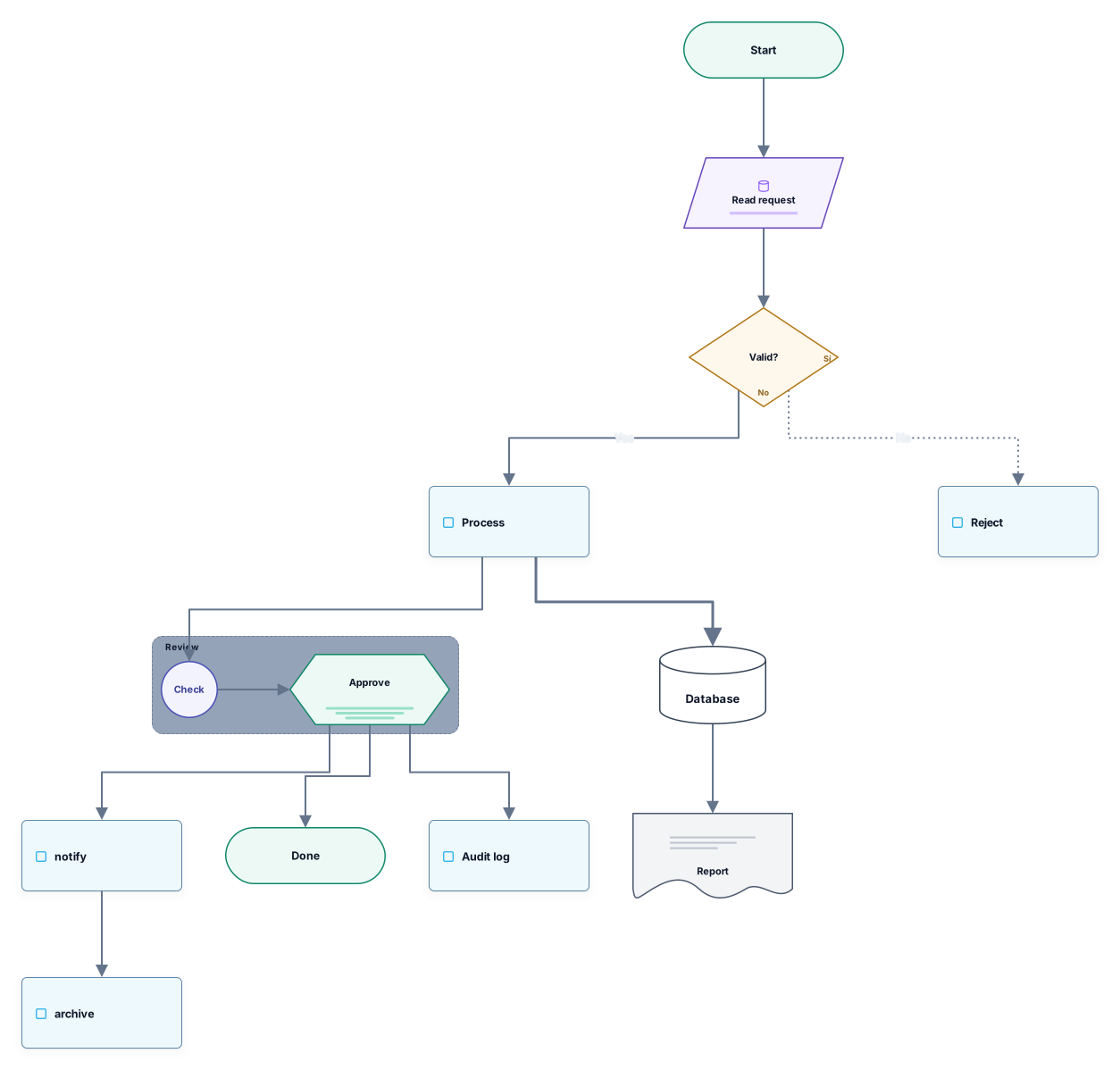
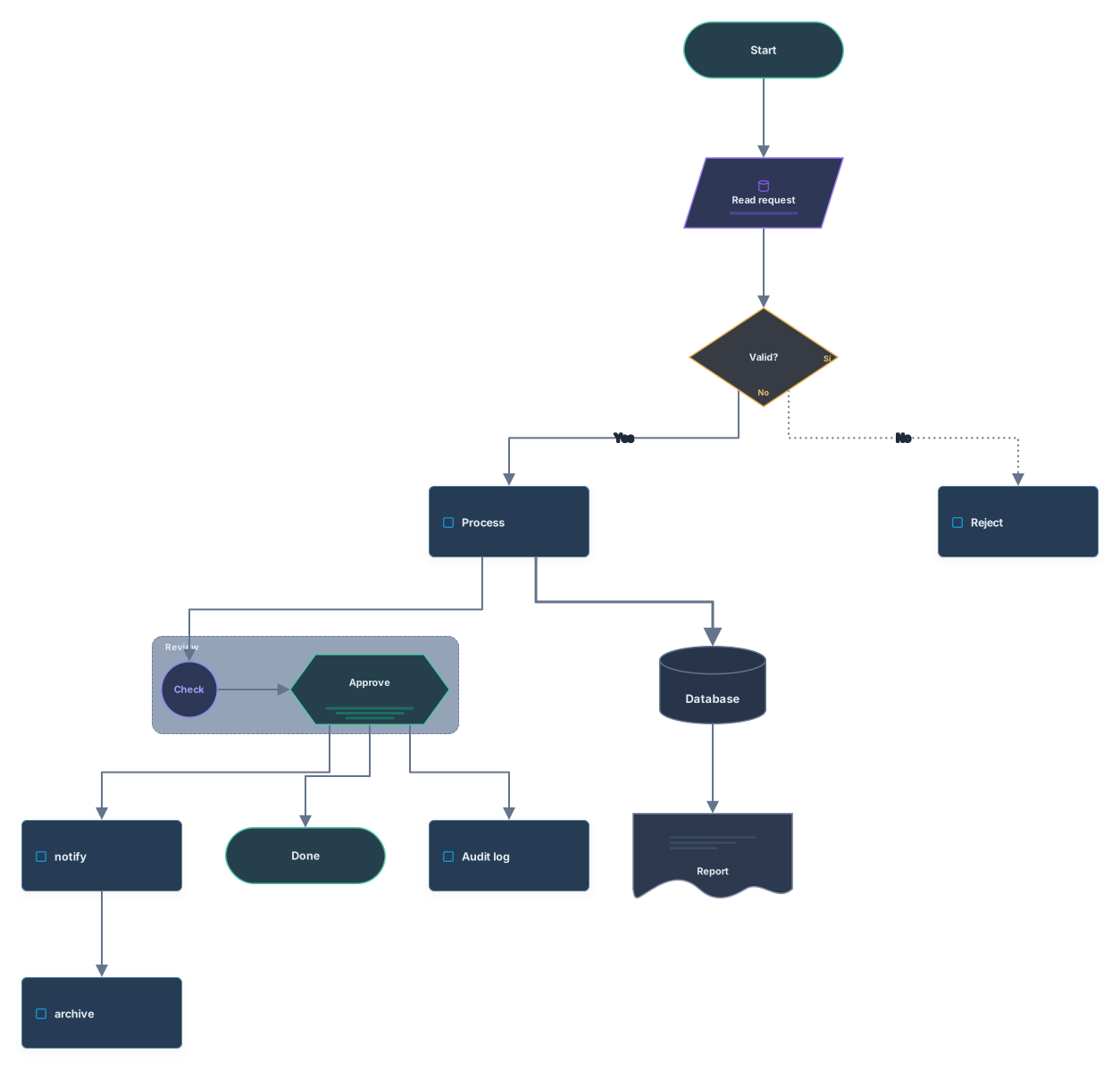
Cómo funciona
Escribe o pega un flowchart
Empieza con un ejemplo o pega tu propio código de Mermaid. Puedes editar cualquier línea del cuadro; no se lee nada hasta que lo pides.
Visualiza y compara
La vista previa vuelve a dibujar el flowchart. Descárgalo como SVG o PNG, o cambia el código y visualiza de nuevo.
Ábrelo en Archboard
Guárdalo como un diagrama nuevo para arrastrar formas, añadir notas y compartir un enlace. Para registrarte basta una cuenta de Google o GitHub.
La sintaxis de flowchart de Mermaid de un vistazo
Cada fila muestra cómo se escribe una parte del código de un flowchart y en qué se convierte:
flowchart TD · LR- La primera línea fija el sentido: TD o TB va de arriba abajo, LR de izquierda a derecha. Un subgrafo puede elegir su propio sentido por dentro.
[ ] ( ) ([ ]) { } {{ }} [/ /] [( )] (( ))- Los corchetes alrededor de una etiqueta eligen la forma: cuadrados para un proceso, redondos para esquinas suaves, de estadio para inicio y fin, llaves para una decisión, llaves dobles para un hexágono, barras inclinadas para datos, corchetes de cilindro para una base de datos y paréntesis dobles para un círculo.
@{ shape: doc }- La sintaxis de formas más reciente nombra la forma después del id del nodo, aquí un documento, y lleva la etiqueta en el mismo bloque de ajustes.
--> · -.-> · ==>- Dos guiones y una punta dibujan una flecha continua, un punto en el medio la vuelve punteada y los signos igual la vuelven gruesa.
-->|text|- El texto entre dos barras verticales justo después de la flecha se convierte en la etiqueta de esa flecha, como Sí o No tras una decisión.
A --> B --> C · A --> B & C- Varias flechas pueden ir seguidas en una línea, y un ampersand envía una misma flecha a dos o más nodos a la vez.
subgraph … end- Una línea subgraph con un id y un título abre un marco; cada nodo escrito antes de la línea end correspondiente queda dentro.
%% comment- Una línea que empieza con dos signos de porcentaje es un comentario: se omite y nunca se convierte en un nodo.
Edita, visualiza, compara
Cambia una línea del cuadro, elige Visualizar y la vista previa se vuelve a dibujar con las nuevas formas y flechas. Si una línea tiene un error, no se dibuja nada y el mensaje nombra la línea, así puedes ir a ella y corregirla. Las líneas de estilo se omiten y se cuentan en los avisos, lo que mantiene la atención en la estructura mientras aprendes la sintaxis.
Límites del editor de flowcharts
- Autocompletado o colores de sintaxis: la entrada es un cuadro de texto simple, y las filas de sintaxis de esta página son tu referencia.
- Una equivalencia exacta para cada forma documentada: algunas, como el rectángulo dividido y el rectángulo con líneas, el rayo y la llave derecha, se siguen dibujando con la forma de flowchart más cercana, y los avisos dicen cuántas.
- Los colores de las líneas classDef, style y linkStyle: aquí se omiten, y el estilo de las formas lo cambias en Archboard.
- Escribir los cambios de vuelta en el código: una vez que el flowchart está en Archboard, mover formas o cambiar su estilo no modifica tu texto de Mermaid.
Preguntas sobre la sintaxis de flowchart
¿Qué diferencia hay entre graph y flowchart?
Los dos empiezan un flowchart y aquí se leen igual, con las mismas formas, flechas y subgrafos. graph es la palabra clave antigua y flowchart la actual; flowchart-elk también se lee como flowchart.
¿Qué pasa cuando mi flowchart tiene un error de sintaxis?
No se dibuja nada, y el mensaje muestra la línea donde se detuvo la lectura. Ve a esa línea desde el mensaje, corrige el corchete o la flecha y vuelve a elegir Visualizar.
¿Puedo arrastrar las formas en lugar de escribir código?
En esta vista previa no. Elige «Abrir en Archboard» y el flowchart se convierte en un diagrama donde arrastras formas, vuelves a conectar flechas, cambias colores y añades notas. Tu código de Mermaid queda como estaba.
¿Qué pasa al abrir el diagrama en Archboard?
La vista previa de esta página no se guarda. Cuando eliges «Abrir en Archboard», el diagrama que ves, con sus formas, etiquetas y conexiones, se guarda como un diagrama nuevo en tu espacio de trabajo, donde puedes reorganizarlo, anotarlo, compartirlo o exportarlo. Es un punto de partida: los cambios posteriores en tu código de Mermaid no actualizan el diagrama.
¿El editor de flowcharts de Mermaid es gratuito?
Sí. Escribir código de Mermaid y previsualizar el flowchart no requiere cuenta. Para abrirlo en Archboard basta una cuenta gratuita.
Abre un lienzo en un minuto
Inicia sesión con Google o GitHub. Gratis para un asiento. Mejora el plan cuando se una el equipo.