Herramienta gratuita
Editor y visor de PlantUML, de PlantUML a Mermaid
Pega PlantUML y obtén un diagrama que puedes editar: los diagramas de secuencia, de clases, de actividad y de componentes se convierten en tarjetas, marcos y conexiones etiquetadas. Los diagramas de secuencia y de clases también salen como código Mermaid, así que pasar un diagrama de PlantUML a Mermaid es cuestión de copiar y pegar.
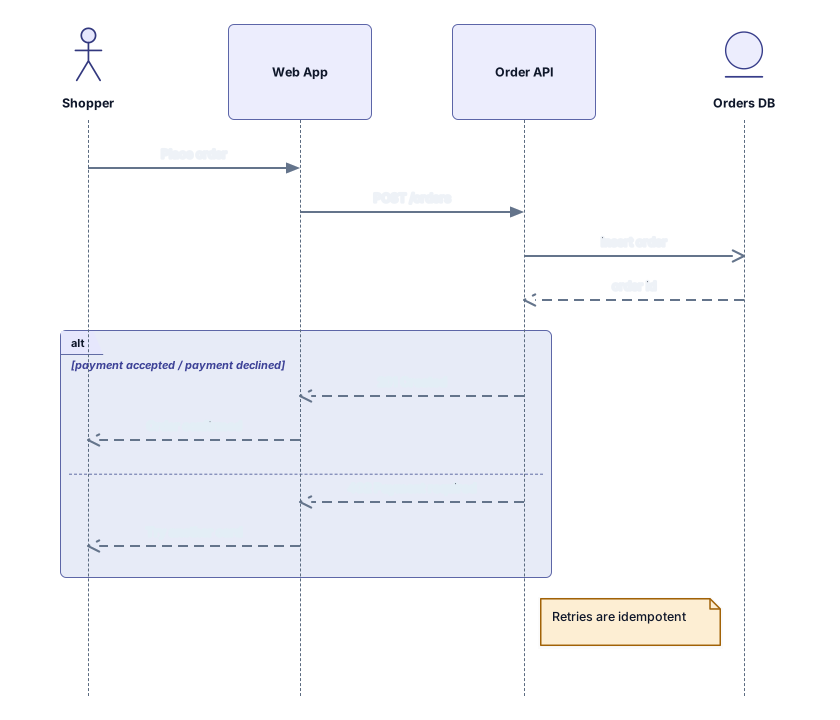
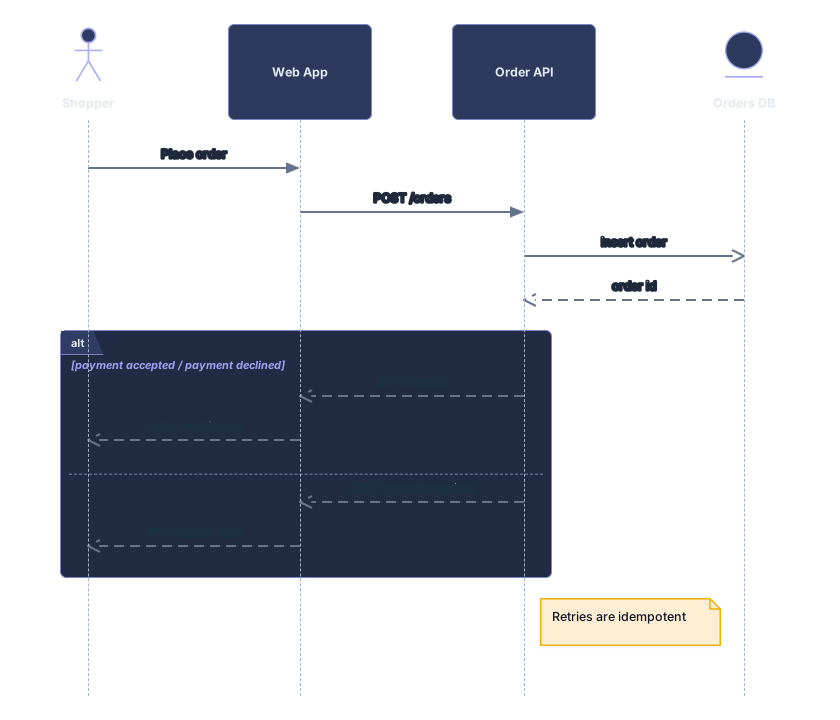
Resultado de ejemplo
Cómo funciona
Pega o suelta tu PlantUML
Texto de un archivo .puml, .plantuml o .wsd, de una página de wiki o de una respuesta de IA. Varios bloques de diagrama en un mismo texto no son problema: el selector de bloques te deja elegir cuál dibujar.
Mira el diagrama o su código Mermaid
La vista previa dibuja el bloque con tarjetas de secuencia, UML, diagrama de flujo o C4. En los diagramas de secuencia y de clases, la pestaña Mermaid muestra el mismo diagrama como código Mermaid.
Ábrelo en Archboard
Guarda el diagrama para reorganizarlo, añadir notas, compartir un enlace o exportarlo en SVG y PNG. Para registrarte basta una cuenta de Google o GitHub.
Qué se dibuja a partir de PlantUML
Cada bloque se lee según su tipo de diagrama, y estas partes se convierten en tarjetas, marcos y conexiones:
participantactordatabaseLos participant, actor, boundary, control y entity se dibujan como líneas de vida de secuencia, con su nombre visible; el alias solo sirve para enlazar los mensajes. Los database, queue y collections se dibujan con sus propios tipos de línea de vida, sin avisos.
->-->->>returnLos mensajes con su texto: una flecha continua es una llamada, una discontinua una respuesta y ->> un mensaje asíncrono. Una flecha escrita al revés se dibuja en el sentido que indica, un mensaje al mismo participante vuelve sobre sí mismo, y return responde a la última llamada activada.
altelseendalt y else forman una sola caja de fragmento alrededor de los mensajes que contienen, con la condición de cada rama en la etiqueta, por ejemplo payment accepted / payment declined.
optlooppargroupLos bloques opt, loop, par, break y critical se dibujan como cajas de fragmento con su operador, anidadas tal como se escribieron. Un bloque group no tiene operador UML, así que pasa a ser una caja con la etiqueta group y su nombre, contada en un aviso.
note left ofnote overLas notas a la izquierda, a la derecha o encima de los participantes, en una línea o entre note y end note, se convierten en tarjetas de nota UML con sus saltos de línea.
classinterfaceenumabstractClases, clases abstractas, interfaces y enums como tarjetas de clase UML, con atributos y métodos línea a línea y sus marcas de visibilidad. Los valores de un enum llenan la tarjeta, y los paquetes y namespaces se convierten en marcos alrededor de sus clases.
<|--<|..*--o--..>Herencia, realización, composición, agregación, asociación y dependencia con sus puntas de flecha UML. Las multiplicidades y la etiqueta de la relación comparten una sola etiqueta de conexión, como 1 … 0..* : holds.
start:action;ifwhileLos diagramas de actividad con la sintaxis nueva se convierten en diagramas de flujo: inicio y fin, acciones, if y else con ramas etiquetadas, bucles while que vuelven a su condición, y particiones como marcos.
[Component]databasenodepackageDiagramas de componentes y de despliegue: componentes, bases de datos, actores e interfaces como tarjetas C4 y formas, grupos package y node como marcos, y conexiones etiquetadas en las que las flechas discontinuas siguen discontinuas.
@startuml@endumlVarios bloques de diagrama en un mismo texto. Cada bloque aparece en el selector de bloques y se muestra el primero que se puede dibujar; un bloque de mapa mental o de Gantt queda en la lista, marcado como no compatible.
Qué diagramas de PlantUML se dibujan
Se dibujan los diagramas de secuencia, de clases, de actividad con la sintaxis nueva y de componentes o despliegue. Los demás tipos de PlantUML, como mapas mentales, diagramas de Gantt, WBS, salt, de estados, de casos de uso, de objetos y de tiempos, muestran un mensaje con el nombre del tipo en lugar de una vista previa vacía, para que sepas enseguida qué puede leer la herramienta.
De PlantUML a Mermaid
En los diagramas de secuencia y de clases, la pestaña Mermaid sobre la vista previa escribe el bloque dibujado como código Mermaid, un sequenceDiagram o un classDiagram. Cópialo o descarga el archivo .mmd y pégalo en un archivo Markdown, un README de GitHub o una wiki. Lo que Mermaid no puede expresar, como un marco group o una barra de activación, se deja fuera y se marca con una línea de comentario %% not converted, para que veas qué cambió. Los bloques de actividad y de componentes se dibujan en la vista previa, pero no reciben código Mermaid.
Qué deja fuera una importación de PlantUML
- Las directivas del preprocesador: !include, !define, !procedure, !theme y las demás no se evalúan, y no se descarga nada de una URL ni de la biblioteca estándar. Cada tipo se cuenta en un aviso, y el resto del bloque se dibuja igualmente.
- skinparam, bloques style, hide y show, colores y scale. Las formas y los colores vienen de las tarjetas de Archboard, y puedes cambiarlos cuando el diagrama esté abierto.
- Mapas mentales, diagramas de Gantt, WBS, salt, de estados, de casos de uso, de objetos y de tiempos, y la sintaxis antigua de actividad. No se dibujan: un mensaje indica el tipo.
- Las barras de activación. activate, deactivate y los atajos ++ y -- se leen y se cuentan, pero las líneas de vida se dibujan sin barras, y el código Mermaid también las omite.
- Las etiquetas separadas en cada extremo de una relación de clases y las direcciones de flecha como -up->. Las multiplicidades se unen a la única etiqueta de la conexión, y el diseño elige la dirección.
Preguntas sobre PlantUML
¿Puedo usarlo como editor de PlantUML en línea?
Sí, para escribir y comprobar: escribe o pega PlantUML, elige Visualizar y la vista previa vuelve a dibujar el bloque. Para seguir editando de forma visual, abre el diagrama en Archboard y mueve tarjetas, cambia etiquetas o añade notas allí. El diagrama no reescribe el texto de PlantUML, que queda tal como lo escribiste.
¿Cómo convierto PlantUML a Mermaid?
Pega un diagrama de secuencia o de clases, elige Visualizar y abre la pestaña Mermaid sobre la vista previa. Copia el código o descárgalo como archivo .mmd. Las líneas marcadas con %% not converted muestran dónde Mermaid no tiene equivalente; revísalas antes de publicar.
Mi diagrama usa !include. ¿Qué hago?
Pega el archivo incluido en la misma caja de texto, en lugar de su línea !include. La directiva se cuenta en un aviso en vez de seguirse, porque solo se lee el texto que le das a la herramienta.
¿Puedo descargar el diagrama de PlantUML como PNG o SVG?
Sí. La vista previa se descarga en SVG o PNG sin cuenta. Ambos archivos llevan una pequeña marca de Archboard, y el SVG conserva sus etiquetas como texto, así que se ve nítido en documentos y diapositivas.
¿Qué se guarda al abrir el diagrama en Archboard?
La vista previa no se guarda. Al elegir Abrir en Archboard, el bloque que ves, con sus tarjetas, marcos y conexiones etiquetadas, se guarda como un diagrama nuevo en tu espacio de trabajo. Los cambios posteriores en el PlantUML no lo actualizan.
¿La herramienta de PlantUML es gratuita?
Sí. Pegar PlantUML, ver el diagrama y su código Mermaid, y descargar en SVG o PNG no requieren cuenta. Abrir el diagrama en Archboard requiere una cuenta gratuita.
Páginas relacionadas
- Mermaid a diagrama editable: flowchart, secuencia, clases, ER
- Generador de diagramas de secuencia Mermaid
- Generador de diagramas de clases Mermaid
- Structurizr DSL a diagrama de modelo C4
- Visor de Mermaid para README, docs y código IA
- Todas las herramientas gratuitas
- Plantillas de diagramas
- Generador IA de diagramas de arquitectura
Abre un lienzo en un minuto
Inicia sesión con Google o GitHub. Gratis para un asiento. Mejora el plan cuando se una el equipo.