Ücretsiz araç
Visio görüntüleyici: .vsdx dosyalarını çevrimiçi açın
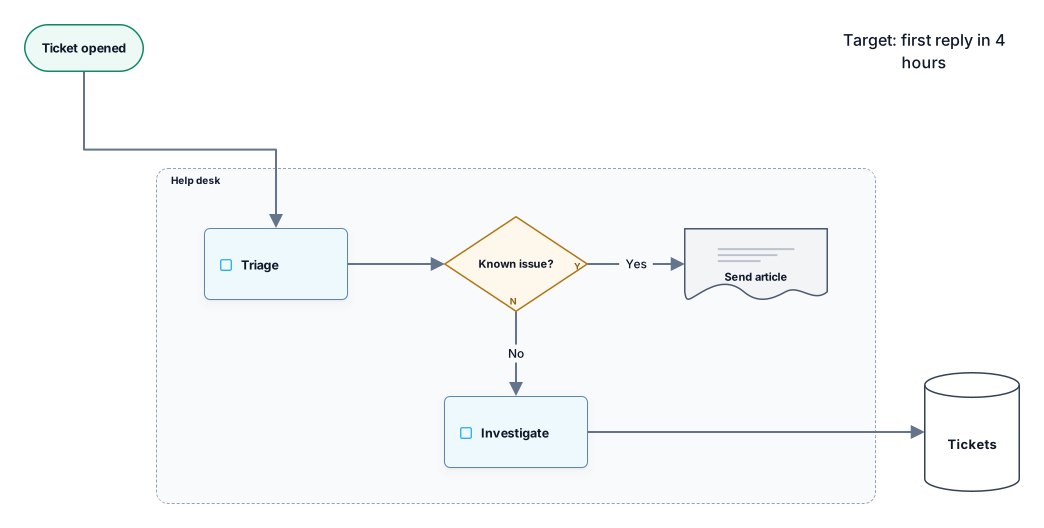
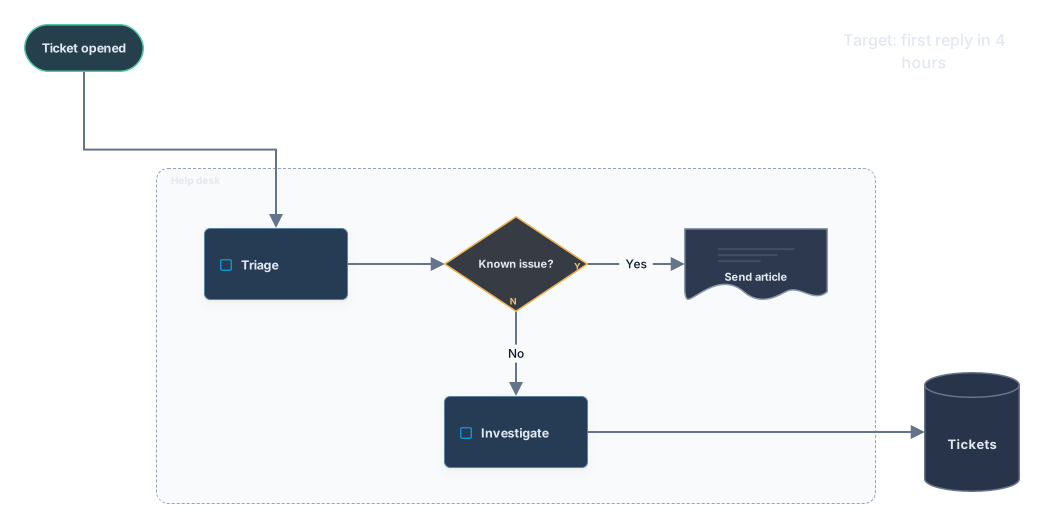
Visio’dan bir .vsdx çizimini ya da Lucidchart veya başka bir diyagram aracından alınmış Visio dışa aktarımını bırakın; her sayfa şekilleri, metni, kapları ve yapıştırılmış bağlantılarıyla yerinde, düzenlenebilir bir diyagram olarak açılır. Bir sayfayı SVG ya da PNG görseli olarak kaydedin veya Archboard’da düzenlemeyi sürdürün. Visio lisansı da hesap da gerekmez.
Örnek çıktı
Nasıl çalışır
Visio çiziminizi bırakın
.vsdx dosyasını bırakma alanına sürükleyin veya bilgisayarınızdan seçin. Visio 2013 ve sonrasıyla kaydedilmiş çizimler de başka araçların .vsdx dışa aktarımları da burada açılır.
Sayfayı belirleyin
Ön plan sayfaları adlarıyla listelenir, arka plan sayfaları atlanır. Dosya okunur okunmaz ilk sayfa çizilir.
Kaydedin ya da düzenlemeyi sürdürün
Sayfayı SVG ya da PNG olarak indirin veya ekibinizle düzenlemek için Archboard’da açın. Kayıt için bir Google ya da GitHub hesabı yeter.
Visio görüntüleyicinin bir çizimden okudukları
- Process, Decision, Document, Data ve Start/End gibi temel ve akış şeması master’ları karşılık gelen Archboard akış şeması şekillerine dönüşür.
- AWS ve Azure stencil şekilleri, şeklin metnini etiket olarak taşıyan tipli bulut kartlarına dönüşür.
- Başka şekilleri çevreleyen kaplar ve gruplar çerçeve olur; bir VPC, bir bölge ya da bir swimlane üyelerini içinde tutmaya devam eder.
- Yapıştırılmış bağlantılar, metinleri ve ok uçlarıyla. Yapıştırılmadan yalnız bir şeklin üstünde duran bağlantı ucu o şekle bağlanır.
- Çizimin her ön plan sayfası, Visio’daki adıyla.
- Master’dan gelen metin dahil şekil metni; şekil kendi değerini vermediğinde master’dan aldığı boyut ve renk de.
İnçle ölçülür, pikselle çizilir
Visio konumları sayfanın sol alt köşesinden itibaren inç olarak saklar. Görüntüleyici bunları sol üstten başlayan ekran piksellerine çevirir, sayfada çizim ölçeği varsa uygular ve şeklin master’a bıraktığı değerleri doldurur. Bu yüzden şekiller Visio’daki yerlerinde durur; yalnız bulut kartlarının çevresindeki aralık aşağıda anlatıldığı gibi değişir.
Visio görüntüleyicinin dışarıda bıraktıkları
- Eski .vsd çizimleri. Önce Visio’da .vsdx olarak kaydedin; .vsd dosyası bırakıldığında önizleme yerine bir mesaj çıkar.
- Ağ, bilgisayar ve raf şekilleri için tipli kartlar. Yönlendiriciler, sunucular, yazıcılar ve benzeri ikonlar adlarıyla kutu olarak çizilir ve notlarda sayılır.
- Bulut ikonlarının tam aralığı. Kart, stencil ikonundan büyük olduğu için ikonlar arasındaki boşluklar açılır ve sayfa Visio’dakinden geniş çıkar.
- Gömülü resimler ve OLE nesneleri. Etiket taşıyanlar kesikli bir yer tutucu olarak kalır.
- Döndürme. Döndürülmüş şekiller düz çizilir; çeyrek dönüşte eni ve boyu yer değiştirir.
- Renk geçişleri, gölgeler ve tema yazı tipleri gibi tema efektleri. Düz dolgu, çizgi ve yazı renkleri korunur.
Lucidchart’tan diyagram taşımak
Lucidchart bir belgeyi Visio .vsdx dosyası olarak dışa aktarabilir. O dosyayı buraya bırakın; her sayfa Visio’da kaydedilmiş bir çizim gibi açılır: şekiller, metin, kaplar ve çizgiler gelir, yapıştırılmış çizgiler bağlı kalır, yalnız Lucidchart kitaplıklarında olan şekiller metinleriyle kutu olarak çizilir. Düzenlemeyi sürdürmek için sayfayı Archboard’da açın ya da SVG veya PNG olarak indirin.
Visio görüntüleyici soruları
Visio olmadan .vsdx dosyası açabilir miyim?
Evet. Görüntüleyici .vsdx dosyasını kendisi okur; e-posta eki olarak gelen bir çizim, Mac ya da Chromebook dahil her bilgisayarda Visio lisansı olmadan burada açılır.
Başka araçlardan dışa aktarılmış .vsdx dosyalarını okur mu?
Evet, gerçek .vsdx dosyaları oldukları sürece. Lucidchart’tan ve Visio biçiminde yazan başka diyagram araçlarından alınan dışa aktarımlar, Visio’da kaydedilmiş çizimlerle aynı şekilde açılır.
Büyük bir çizimin açılması neden biraz sürüyor?
İlk sayfa çizilmeden önce dosyanın tamamı açılır ve her sayfa sayılır. Binlerce şekil taşıyan bir sayfa tek diyagramın sınırını da aşabilir; böyle olursa onu Visio’da birkaç sayfaya bölün.
Diyagramı Archboard’da açınca ne olur?
Önizleme kaydedilmez. Archboard’da aç’ı seçtiğinizde baktığınız sayfa çalışma alanınızda yeni bir diyagram olarak kaydedilir. .vsdx dosyasının kendisi saklanmaz; özgün dosyaya ihtiyacınız varsa elinizde tutun.
Visio görüntüleyici ücretsiz mi?
Evet. Çizim açmak, sayfalar arasında geçmek ve SVG ya da PNG indirmek hesap gerektirmez. Diyagramı Archboard’da açmak ücretsiz bir hesap ister.
Bir dakikada canvas açın
Google veya GitHub ile giriş yapın. Tek koltuk ücretsiz; ekip katılınca planı yükseltin.