Ücretsiz araç
Mermaid’den PNG’ye dönüştürücü
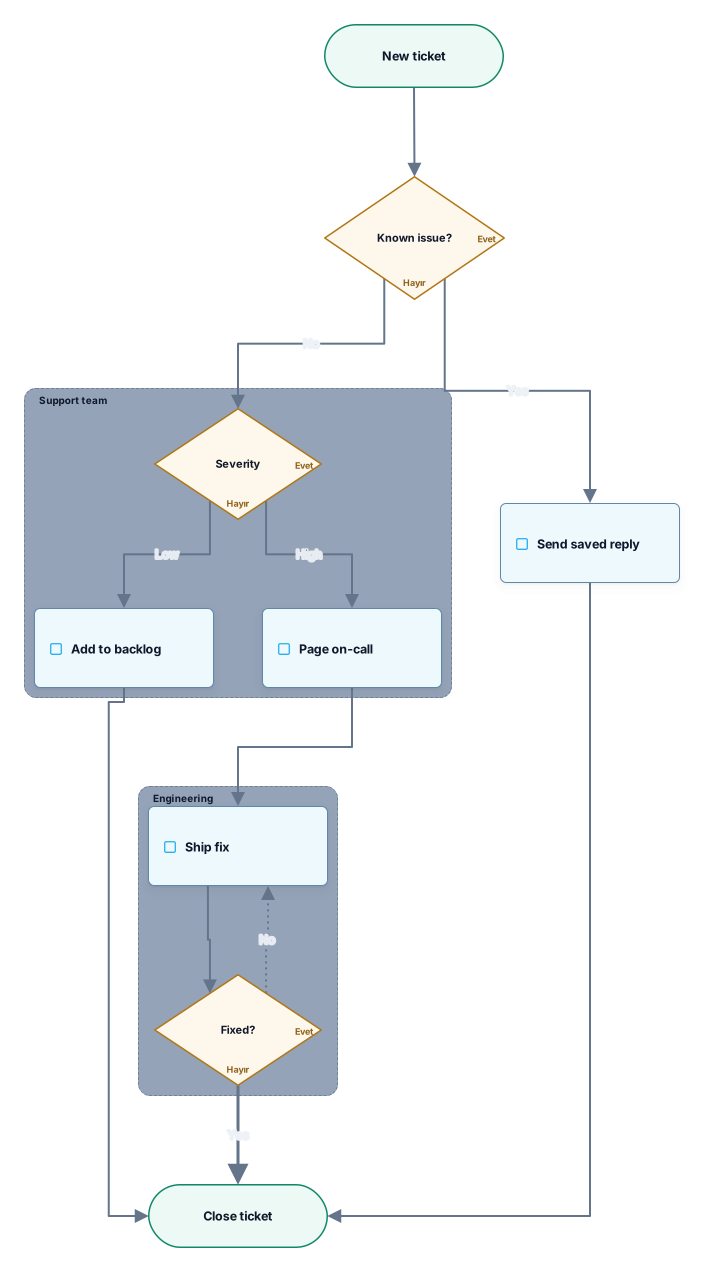
Mermaid kodunu slaytlar, sohbet yazışmaları, iş kayıtları ve wiki sayfaları için bir PNG görsele dönüştürün. Bir akış şeması, sıra diyagramı, sınıf diyagramı ya da erDiagram yapıştırın, Görselleştir’i seçin, önizlemeye bakın ve PNG indir’i seçin. Resim 2× ölçekle çizilir ve küçük bir Archboard işareti taşır.
Örnek çıktı
Nasıl çalışır
Mermaid kodunuzu yapıştırın
Bir Markdown dosyasından, bir README’den ya da bir AI sohbetinden akış şeması, sıra diyagramı, sınıf diyagramı veya erDiagram. Etrafındaki mermaid kod çiti sorun değil.
PNG’yi indirin
Görselleştir’i seçin, önizlemeye bakın ve görseli indirin. Vektör dosya gerekirse SVG indirme düğmesi hemen yanında.
Archboard’da açın
Yeniden dışa aktarmadan önce şekilleri ve metni düzenlemek için yeni bir diyagram olarak kaydedin. Kayıt için Google ya da GitHub hesabı yeterli.
PNG’de neler yer alır
Görsel, Mermaid kodunuzun şu parçalarını gösterir:
A[Text]B{Text}Süreç kutuları, karar baklavaları ve yuvarlak başlangıç ve bitiş şekilleri; her biri metniyle.
-->-.->==>Düz, noktalı ve kalın oklar; üzerlerine yazılan Evet ve Hayır gibi sözcüklerle.
subgraphAlt grafikler başlıklı çerçeveler olarak; her ekip ya da aşama resimde kendi alanını korur.
erDiagramerDiagram tabloları sütunları ve anahtarlarıyla, ilişki çizgileriyle birbirine bağlı.
PNG dosyası hakkında
Dosyanın adı archboard-mermaid.png’dir. Önizlemedeki diyagramın aynısını, sayfanın kullandığı açık ya da koyu temayla, 2× ölçekle çizilmiş olarak gösterir; küçük etiketler slaytlarda ve keskin ekranlarda okunur kalır. Çok büyük diyagramlar, görsel sınırlar içinde kalsın diye daha düşük ölçekle çizilir. PNG hareketsiz bir resimdir.
PNG indirmesinde neler yer almaz
- Boyut, ölçek ya da arka plan ayarları: tek bir indirme vardır ve boyutu diyagramın kendisinden gelir.
- Archboard işareti olmayan bir görsel: bu sayfadan inen PNG dosyaları her zaman işareti taşır. Düzenlenebilir bir kopya için diyagramı Archboard’da açın.
- State, Gantt, pasta ve diğer Mermaid türleri: dönüştürülmedikleri için indirilecek bir şey yoktur.
- Mermaid’in kendi teması ve stilleri: resim Archboard şekillerini ve renklerini kullanır, classDef ya da style satırları atlanır.
PNG indirme hakkında sorular
PNG ne kadar net?
2× ölçekle çizilir; böylece görsel bir slaytta küçültüldüğünde ya da yüksek çözünürlüklü bir ekranda gösterildiğinde metin net kalır. Çok büyük diyagramlar sınırlar içinde kalsın diye daha düşük ölçekle çizilir. Boyut ayarı yoktur; sınırsız ölçeklenen bir çizim için SVG indir’i kullanın.
PNG’m neden koyu çıktı?
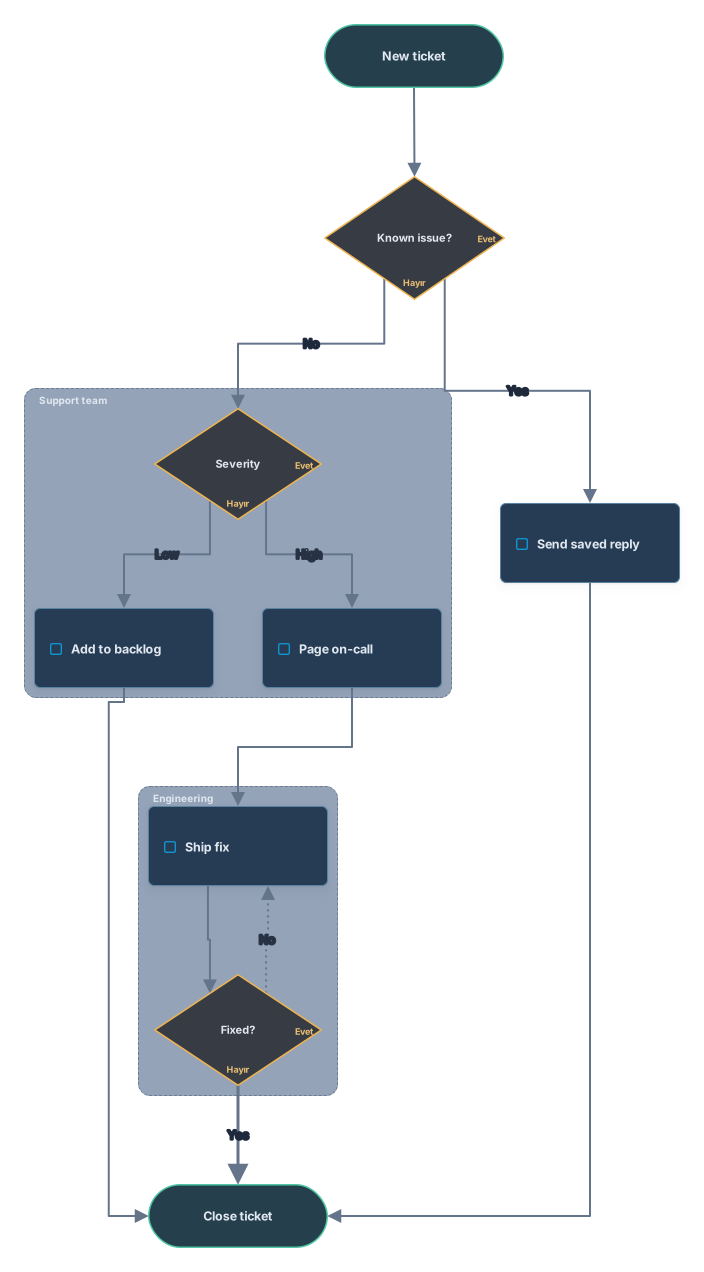
İndirme, sayfanın gösterildiği temayı izler. Sisteminiz ya da sayfa koyu temadaysa önizleme ve PNG de koyu olur. Açık bir görsel için sayfayı üst kısımdaki denetimle açık temaya geçirip yeniden indirin.
Bir Mermaid PNG’sini nerede kullanabilirim?
Görselin işe yaradığı her yerde: bir slayt sunumunda, bir sohbet yazışmasında, bir issue ya da pull request’te, bir wiki sayfasında veya GitHub’daki bir README’de. Mermaid kodunu çizemeyen yerler de resmi gösterir; okuyucular diyagramı hiçbir kurulum yapmadan görür.
Diyagramı Archboard’da açınca ne olur?
Bu sayfadaki önizleme kaydedilmez. “Archboard’da aç” dediğinizde gördüğünüz diyagram (şekiller, etiketler ve bağlantılar) çalışma alanınıza yeni bir diyagram olarak kaydedilir; orada yeniden düzenleyebilir, not ekleyebilir, paylaşabilir ya da dışa aktarabilirsiniz. Bir başlangıç noktasıdır: Mermaid kodunuzda sonradan yaptığınız değişiklikler diyagramı güncellemez.
Mermaid’den PNG’ye dönüştürücü ücretsiz mi?
Evet. Mermaid kodunu dönüştürmek ve PNG’yi indirmek için hesap gerekmez. Diyagramı Archboard’da açmak için ücretsiz bir hesap yeterli.
Bir dakikada canvas açın
Google veya GitHub ile giriş yapın. Tek koltuk ücretsiz; ekip katılınca planı yükseltin.