Ferramenta gratuita
Editor e visualizador PlantUML, PlantUML para Mermaid
Cole PlantUML e receba um diagrama que você pode editar: diagramas de sequência, de classes, de atividade e de componentes viram cartões, molduras e conexões rotuladas. Diagramas de sequência e de classes também saem como código Mermaid, então levar um diagrama do PlantUML para o Mermaid é só copiar e colar.
Resultado de exemplo
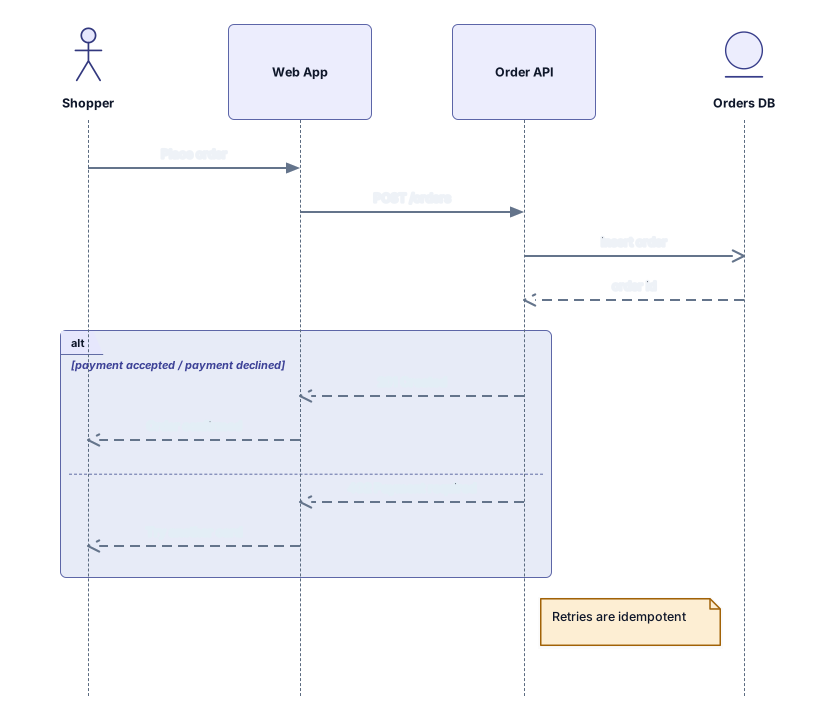
Como funciona
Cole ou solte seu PlantUML
Texto de um arquivo .puml, .plantuml ou .wsd, de uma página de wiki ou de uma resposta de IA. Vários blocos de diagrama no mesmo texto não são problema: o seletor de blocos deixa você escolher qual desenhar.
Veja o diagrama ou o código Mermaid
A pré-visualização desenha o bloco com cartões de sequência, UML, fluxograma ou C4. Em diagramas de sequência e de classes, a aba Mermaid mostra o mesmo diagrama como código Mermaid.
Abra no Archboard
Salve o diagrama para reorganizá-lo, adicionar notas, compartilhar um link ou exportar em SVG e PNG. Para se cadastrar, basta uma conta Google ou GitHub.
O que é desenhado a partir do PlantUML
Cada bloco é lido pelo seu tipo de diagrama, e estas partes viram cartões, molduras e conexões:
participantactordatabaseParticipant, actor, boundary, control e entity viram linhas de vida de sequência, com o nome exibido; o alias só liga as mensagens a elas. Database, queue e collections são desenhados com seus próprios tipos de linha de vida, sem aviso.
->-->->>returnMensagens com seu texto: seta contínua é uma chamada, seta tracejada é uma resposta e ->> é uma mensagem assíncrona. Uma seta escrita ao contrário é desenhada no sentido que indica, uma mensagem para o mesmo participante volta para ele, e return responde à última chamada ativada.
altelseendalt e else formam uma única caixa de fragmento em volta das mensagens que contêm, com a condição de cada ramo no rótulo, por exemplo payment accepted / payment declined.
optlooppargroupBlocos opt, loop, par, break e critical viram caixas de fragmento com seu operador, aninhadas como foram escritas. Um bloco group não tem operador UML, então vira uma caixa com o rótulo group e seu nome, contada em um aviso.
note left ofnote overNotas à esquerda, à direita ou acima dos participantes, em uma linha ou entre note e end note, viram cartões de nota UML com suas quebras de linha.
classinterfaceenumabstractClasses, classes abstratas, interfaces e enums viram cartões de classe UML, com atributos e métodos linha a linha e suas marcas de visibilidade. Os valores do enum preenchem o cartão, e pacotes e namespaces viram molduras em volta das suas classes.
<|--<|..*--o--..>Herança, realização, composição, agregação, associação e dependência com suas pontas de seta UML. As multiplicidades e o rótulo da relação dividem um único rótulo de conexão, como 1 … 0..* : holds.
start:action;ifwhileDiagramas de atividade na sintaxe nova viram fluxogramas: início e fim, ações, if e else com ramos rotulados, laços while que voltam à sua condição e partições como molduras.
[Component]databasenodepackageDiagramas de componentes e de implantação: componentes, bancos de dados, atores e interfaces como cartões C4 e formas, grupos package e node como molduras e conexões rotuladas, com setas tracejadas mantidas tracejadas.
@startuml@endumlVários blocos de diagrama no mesmo texto. Cada bloco aparece no seletor de blocos e o primeiro que pode ser desenhado é exibido; um bloco de mapa mental ou de Gantt fica na lista, marcado como não suportado.
Quais diagramas do PlantUML são desenhados
São desenhados diagramas de sequência, de classes, de atividade na sintaxe nova e de componentes ou de implantação. Os outros tipos do PlantUML, como mapas mentais, diagramas de Gantt, WBS, salt, de estados, de casos de uso, de objetos e de tempo, mostram uma mensagem com o nome do tipo em vez de uma pré-visualização vazia, para você saber na hora o que a ferramenta consegue ler.
Do PlantUML para o Mermaid
Em diagramas de sequência e de classes, a aba Mermaid acima da pré-visualização escreve o bloco desenhado como código Mermaid, um sequenceDiagram ou um classDiagram. Copie o código ou baixe o arquivo .mmd e cole em um arquivo Markdown, um README do GitHub ou uma wiki. O que o Mermaid não consegue expressar, como uma moldura group ou uma barra de ativação, fica de fora e é marcado com uma linha de comentário %% not converted, para você ver o que mudou. Blocos de atividade e de componentes são desenhados na pré-visualização, mas não ganham código Mermaid.
O que uma importação de PlantUML deixa de fora
- Diretivas do pré-processador: !include, !define, !procedure, !theme e as demais não são avaliadas, e nada é baixado de uma URL nem da biblioteca padrão. Cada tipo é contado em um aviso, e o restante do bloco é desenhado mesmo assim.
- skinparam, blocos style, hide e show, cores e scale. Formas e cores vêm dos cartões do Archboard, e você pode mudá-las depois de abrir o diagrama.
- Mapas mentais, diagramas de Gantt, WBS, salt, de estados, de casos de uso, de objetos e de tempo, e a sintaxe antiga de atividade. Eles não são desenhados: uma mensagem informa o tipo.
- Barras de ativação. activate, deactivate e os atalhos ++ e -- são lidos e contados, mas as linhas de vida são desenhadas sem barras, e o código Mermaid também as omite.
- Rótulos separados em cada ponta de uma relação de classes e direções de seta como -up->. As multiplicidades entram no rótulo único da conexão, e o layout escolhe a direção.
Perguntas sobre PlantUML
Posso usar isto como editor de PlantUML online?
Sim, para escrever e conferir: digite ou cole PlantUML, escolha Visualizar e a pré-visualização redesenha o bloco. Para continuar editando visualmente, abra o diagrama no Archboard e mova cartões, mude rótulos ou adicione notas lá. O diagrama não reescreve o texto do PlantUML, que fica como você escreveu.
Como converto PlantUML para Mermaid?
Cole um diagrama de sequência ou de classes, escolha Visualizar e abra a aba Mermaid acima da pré-visualização. Copie o código ou baixe como arquivo .mmd. As linhas marcadas com %% not converted mostram onde o Mermaid não tem equivalente; revise-as antes de publicar.
Meu diagrama usa !include. O que faço?
Cole o arquivo incluído na mesma caixa de texto, no lugar da linha !include. A diretiva é contada em um aviso em vez de ser seguida, porque só o texto que você dá à ferramenta é lido.
Posso baixar o diagrama PlantUML como PNG ou SVG?
Sim. A pré-visualização é baixada em SVG ou PNG sem conta. Os dois arquivos trazem uma pequena marca do Archboard, e o SVG mantém os rótulos como texto, então fica nítido em documentos e slides.
O que é salvo quando abro o diagrama no Archboard?
A pré-visualização não é salva. Quando você escolhe Abrir no Archboard, o bloco exibido, com seus cartões, molduras e conexões rotuladas, é salvo como um novo diagrama no seu espaço de trabalho. Mudanças posteriores no PlantUML não o atualizam.
A ferramenta de PlantUML é gratuita?
Sim. Colar PlantUML, ver o diagrama e seu código Mermaid e baixar em SVG ou PNG não exigem conta. Abrir o diagrama no Archboard exige uma conta gratuita.
Páginas relacionadas
- Mermaid para diagrama editável: flowchart, sequência, classes, ER
- Gerador de diagrama de sequência Mermaid
- Gerador de diagrama de classes Mermaid
- Do Structurizr DSL ao diagrama de modelo C4
- Visualizador de Mermaid para README, docs e IA
- Todas as ferramentas gratuitas
- Modelos de diagramas
- Gerador de diagramas de arquitetura com IA
Abra um canvas em um minuto
Entre com Google ou GitHub. Grátis para um assento. Faça upgrade quando a equipe entrar.