Ferramenta gratuita
Editor de flowchart do Mermaid com exemplos
Escreva ou cole um flowchart do Mermaid, compare cada linha com os exemplos de sintaxe desta página e escolha Visualizar para ver o resultado como diagrama. Troque um colchete ou uma seta, visualize de novo e compare. Quando o flowchart estiver certo, abra no Archboard e mova as formas à mão.
Resultado de exemplo
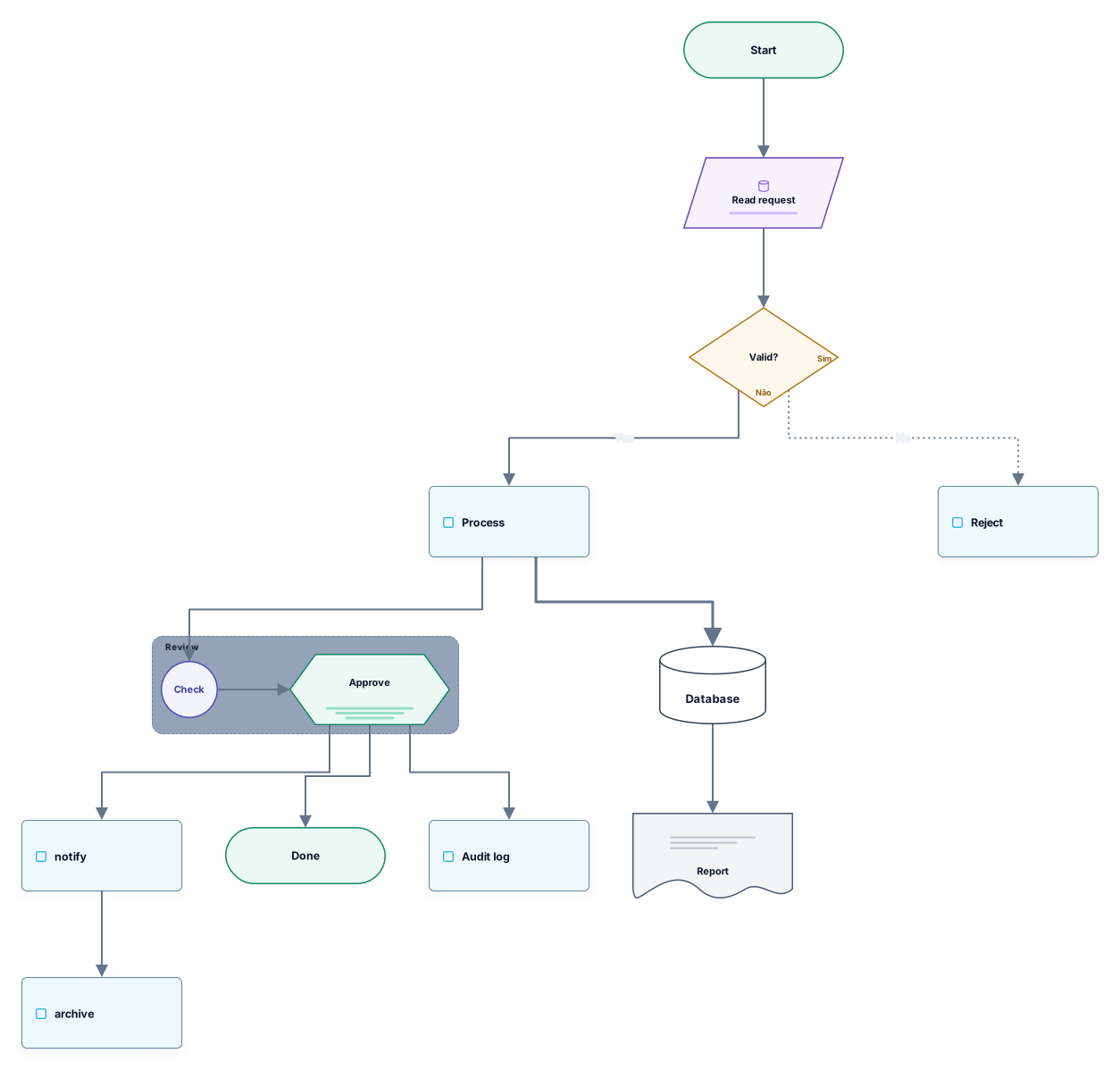
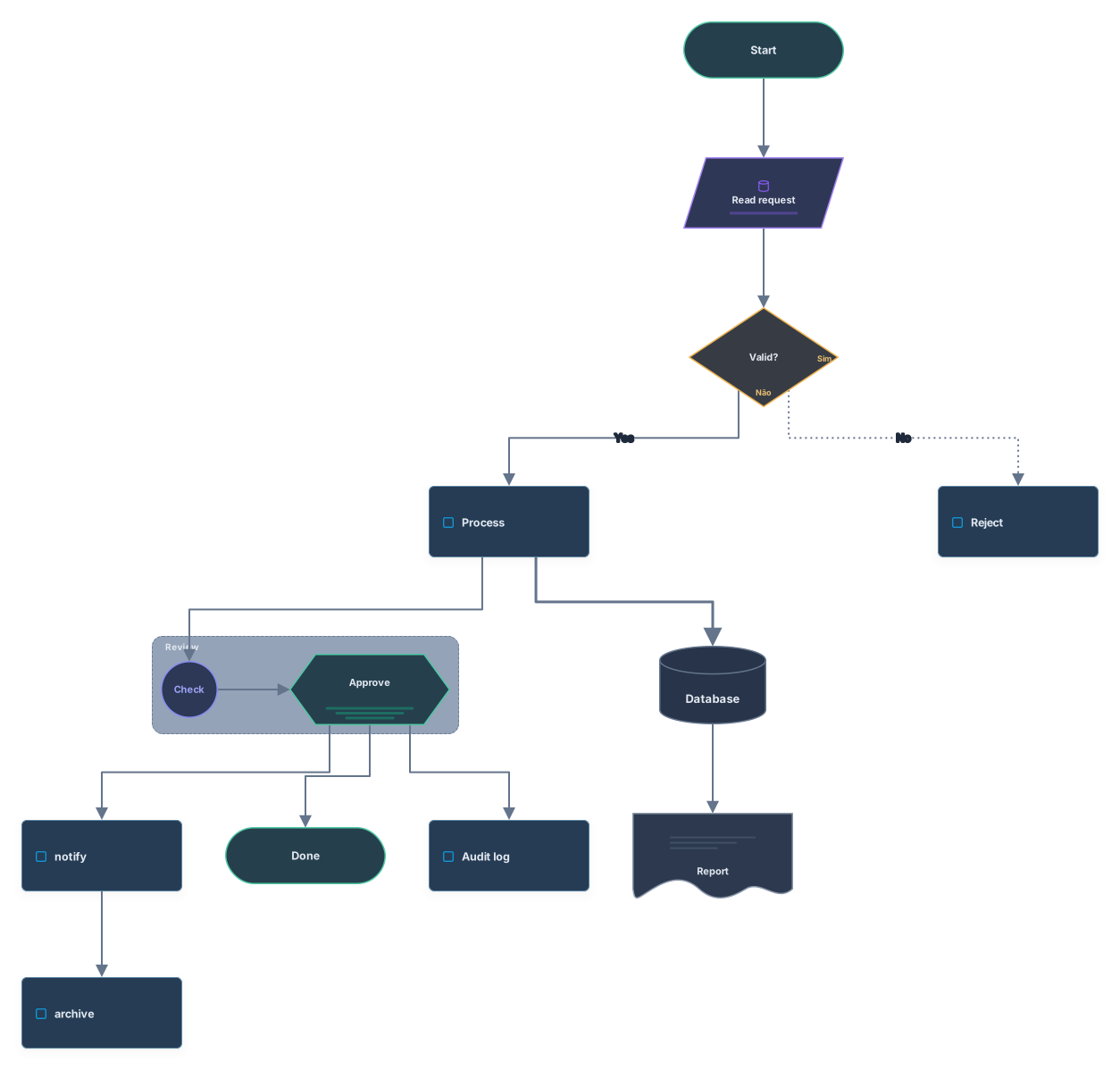
Como funciona
Escreva ou cole um flowchart
Comece por um exemplo ou cole seu próprio código Mermaid. Dá para editar qualquer linha da caixa; nada é lido até você pedir.
Visualize e compare
A prévia redesenha o flowchart. Baixe como SVG ou PNG, ou mude o código e visualize de novo.
Abra no Archboard
Salve como um novo diagrama para arrastar formas, adicionar notas e compartilhar um link. Para se cadastrar basta uma conta Google ou GitHub.
A sintaxe de flowchart do Mermaid num relance
Cada linha mostra como um trecho de código de flowchart é escrito e no que ele se transforma:
flowchart TD · LR- A primeira linha define o sentido: TD ou TB vai de cima para baixo, LR da esquerda para a direita. Um subgrafo pode escolher o próprio sentido por dentro.
[ ] ( ) ([ ]) { } {{ }} [/ /] [( )] (( ))- Os colchetes em volta de um rótulo escolhem a forma: quadrados para um processo, redondos para cantos suaves, de estádio para início e fim, chaves para uma decisão, chaves duplas para um hexágono, barras inclinadas para dados, colchetes de cilindro para um banco de dados e parênteses duplos para um círculo.
@{ shape: doc }- A sintaxe de formas mais nova nomeia a forma depois do id do nó, aqui um documento, e leva o rótulo no mesmo bloco de ajustes.
--> · -.-> · ==>- Dois hifens e uma ponta desenham uma seta contínua, um ponto no meio a deixa pontilhada e sinais de igual a deixam grossa.
-->|text|- O texto entre duas barras verticais logo depois da seta vira o rótulo dessa seta, como Sim ou Não depois de uma decisão.
A --> B --> C · A --> B & C- Várias setas podem vir em sequência numa linha, e um e comercial manda uma mesma seta para dois ou mais nós de uma vez.
subgraph … end- Uma linha subgraph com um id e um título abre uma moldura; cada nó escrito antes da linha end correspondente fica dentro dela.
%% comment- Uma linha que começa com dois sinais de porcentagem é um comentário: ela é ignorada e nunca vira um nó.
Edite, visualize, compare
Mude uma linha na caixa, escolha Visualizar, e a prévia é redesenhada com as novas formas e setas. Se uma linha tiver um erro, nada é desenhado e a mensagem cita a linha, para você ir até ela e corrigir. Linhas de estilo são ignoradas e contadas nos avisos, o que mantém o foco na estrutura enquanto você aprende a sintaxe.
Limites do editor de flowchart
- Autocompletar ou cores de sintaxe: a entrada é uma caixa de texto simples, e as linhas de sintaxe desta página são sua referência.
- Uma correspondência exata para cada forma documentada: algumas, como o retângulo dividido e o retângulo com linhas, o raio e a chave direita, ainda são desenhadas com a forma de flowchart mais próxima, e os avisos dizem quantas.
- Cores das linhas classDef, style e linkStyle: aqui elas são ignoradas, e o estilo das formas você muda no Archboard.
- Gravar as mudanças de volta no código: depois que o flowchart está no Archboard, mover ou reestilizar formas não muda seu texto Mermaid.
Perguntas sobre a sintaxe de flowchart
Qual é a diferença entre graph e flowchart?
Os dois começam um flowchart e aqui são lidos do mesmo jeito, com as mesmas formas, setas e subgrafos. graph é a palavra-chave antiga e flowchart a atual; flowchart-elk também é lido como flowchart.
O que acontece quando meu flowchart tem um erro de sintaxe?
Nada é desenhado, e a mensagem mostra a linha onde a leitura parou. Vá até essa linha pela mensagem, corrija o colchete ou a seta e escolha Visualizar de novo.
Posso arrastar as formas em vez de escrever código?
Nesta prévia, não. Escolha “Abrir no Archboard” e o flowchart vira um diagrama em que você arrasta formas, reconecta setas, muda cores e adiciona notas. Seu código Mermaid fica como estava.
O que acontece quando abro o diagrama no Archboard?
A prévia desta página não é salva. Quando você escolhe “Abrir no Archboard”, o diagrama que você vê, com formas, rótulos e conexões, é salvo como um novo diagrama no seu espaço de trabalho, onde dá para reorganizar, anotar, compartilhar ou exportar. É um ponto de partida: mudanças posteriores no seu código Mermaid não atualizam o diagrama.
O editor de flowchart do Mermaid é gratuito?
Sim. Escrever código Mermaid e ver a prévia do flowchart não exige conta. Para abrir no Archboard, basta uma conta gratuita.
Abra um canvas em um minuto
Entre com Google ou GitHub. Grátis para um assento. Faça upgrade quando a equipe entrar.