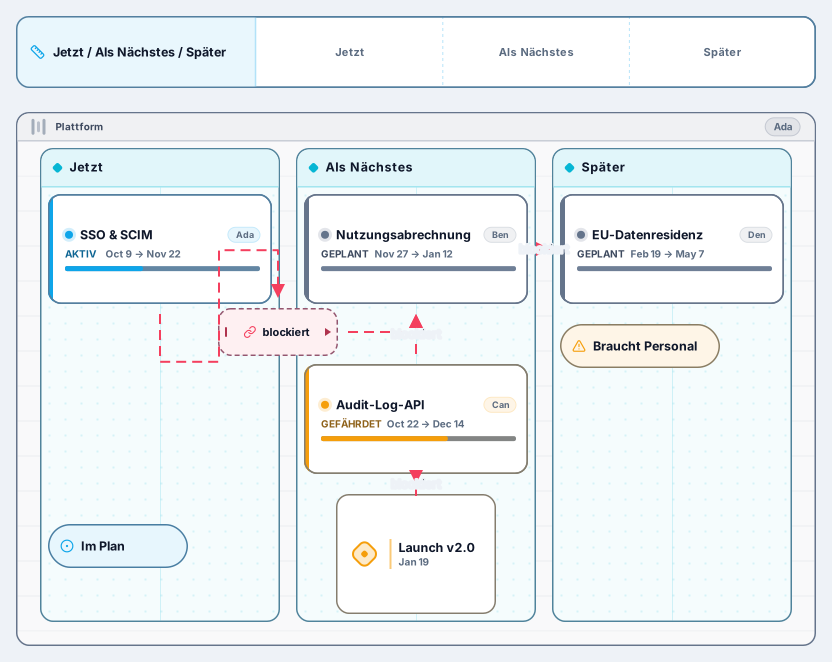
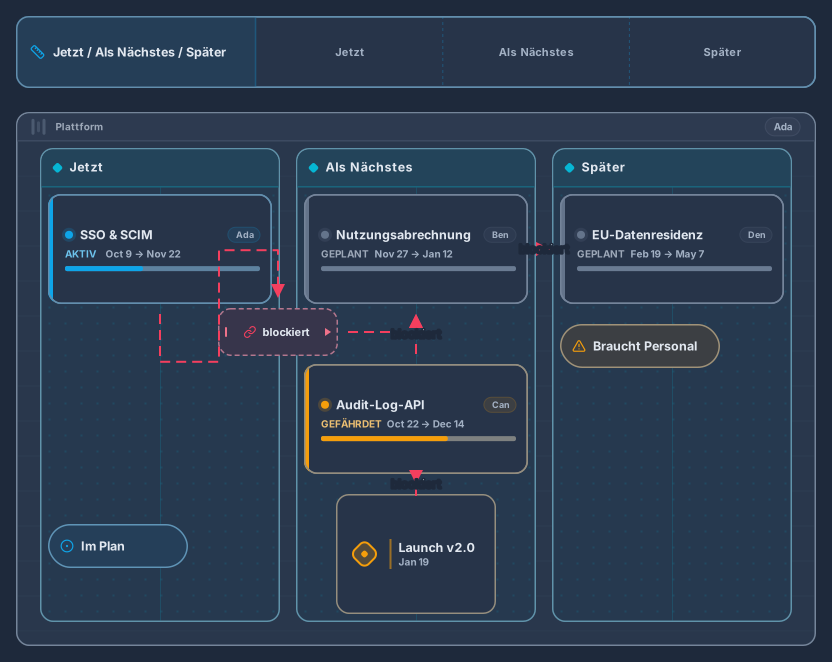
Roadmap: Jetzt / Als Nächstes / Später
Swimlane mit Spalten für Jetzt, Als Nächstes und Später, Epics und Meilensteinen
13 Nodes
- Roadmap
Planung
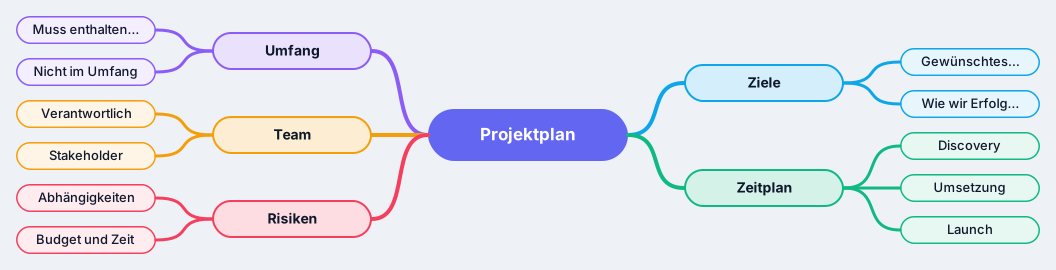
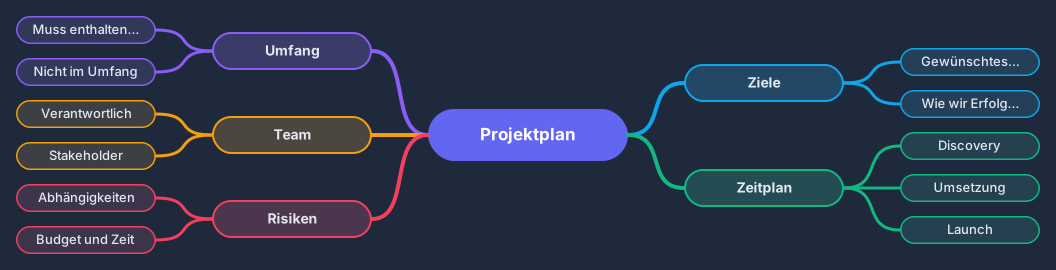
Ziele, Umfang, Zeitplan, Team und Risiken auf einer Karte
Funktioniert im Free-Tarif: 15 Diagramm-Nodes + 150 Notizen, Texte, Sticker & Mindmap-Themen pro Diagramm.
Die meisten Projektpläne scheitern an Fragen, die am Anfang niemand gestellt hat. Diese Mindmap deckt sie auf einer Seite ab: Ziele, Umfang, Zeitplan, Team und Risiken, jeweils als Ast mit Startthemen wie dem gewünschten Ergebnis, dem, was nicht dazugehört, wer die Arbeit verantwortet und welche Abhängigkeiten Sie bremsen könnten.
Füllen Sie die Äste gemeinsam mit dem Team aus, dann werden Lücken sofort sichtbar, etwa ein leerer Risiken-Ast oder ein Umfang ohne Liste der Ausschlüsse. Weil sich die Map beim Tippen selbst anordnet, bleibt der Plan auch beim Wachsen lesbar, und fertige Äste lassen sich später in Tickets oder eine Roadmap überführen.
Benennen Sie das zentrale Thema nach Ihrem Projekt und schreiben Sie das gewünschte Ergebnis unter Ziele.
Erweitern Sie den Umfang um Pflichtpunkte und eine ausdrückliche Liste der Ausschlüsse, mit Tab für Unterthemen und Enter für Geschwister.
Tragen Sie Phasen unter Zeitplan, Verantwortliche und Stakeholder unter Team und jede bekannte Abhängigkeit unter Risiken ein.
Besprechen Sie die Map mit dem Team, speichern Sie eine benannte Version und teilen Sie den Link dort, wo das Projekt besprochen wird.
Die leere Map gibt Ihnen vier allgemeine Äste, um beliebige Ideen zu erkunden. Diese Vorlage hat eine klare Haltung: Sie stellt die Planungsfragen in fester Reihenfolge, sodass am Ende ein brauchbarer Projektplan steht und nicht nur ein Brainstorming.
Ja. Öffnen Sie die Jetzt-, Als-Nächstes-, Später-Roadmap als zweites Diagramm oder fügen Sie sie über Suchen und einfügen (⌘K, Strg+K oder /) in dasselbe ein und übertragen Sie die Zeitplan-Themen als Epics.
Swimlane mit Spalten für Jetzt, Als Nächstes und Später, Epics und Meilensteinen
13 Nodes
Passender Anwendungsfall
Mindmap-ToolMelden Sie sich mit Google oder GitHub an. Kostenlos für einen Sitzplatz. Upgrade, wenn das Team dazukommt.