Free 套餐即可使用:每图 15 个图表节点 + 150 个便签、文本、贴纸和思维导图主题。
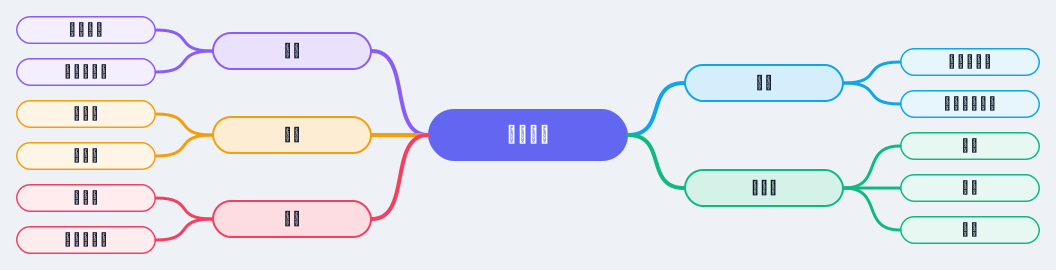
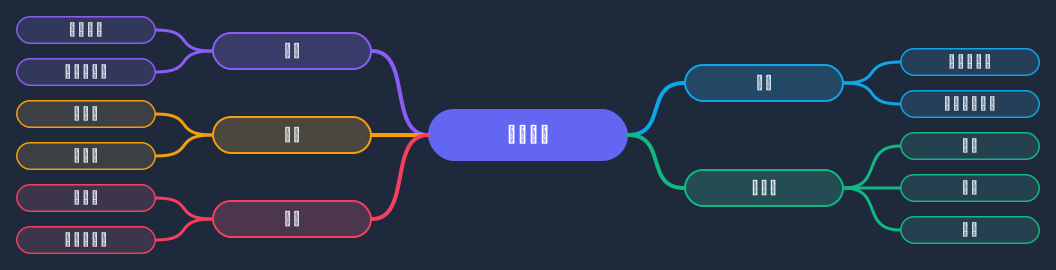
大多数项目计划之所以出问题,是因为一开始没人问对问题。这张思维导图把这些问题放在一页上:目标、范围、时间线、团队和风险,每一项都是一个分支,并预置了起始主题,比如期望的成果、不在范围内的内容、工作由谁负责,以及可能拖慢进度的依赖。
和团队一起填写这些分支,缺口会立刻显现出来:比如风险分支是空的,或者范围里没有列出不做的事。由于导图会在输入时自动排版,计划即使不断变大也依然清晰易读,之后还可以把完成的分支转成任务或路线图。
把中心主题改成项目名称,并在目标下写出期望的成果。
在范围下补充必须完成的事项和一份明确的不做清单,用 Tab 添加子主题,用 Enter 添加同级主题。
在时间线下添加阶段,在团队下添加负责人和相关方,在风险下列出所有已知依赖。
和团队一起审阅导图,保存一个命名版本,并把链接分享到讨论该项目的地方。
空白导图提供四个通用分支,可以探索任何想法。这个模板则有明确的思路:它按固定顺序提出规划问题,让你最终得到一份可用的项目计划,而不只是一次头脑风暴。
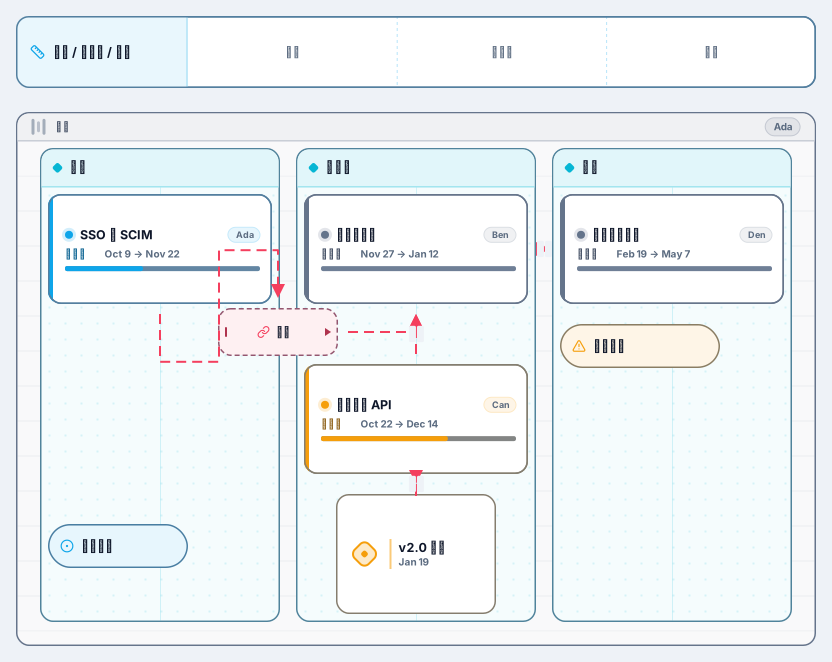
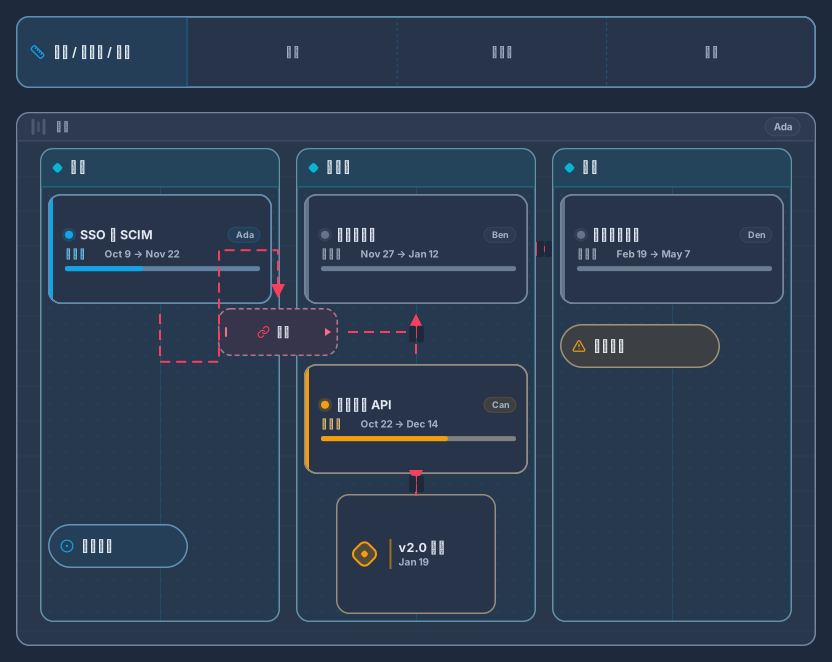
可以。在另一张图中打开“现在 / 下一步 / 以后”路线图模板,或用“搜索并插入”(⌘K、Ctrl+K 或 /)把它插入到同一张图里,再把时间线下的主题作为史诗搬过去。