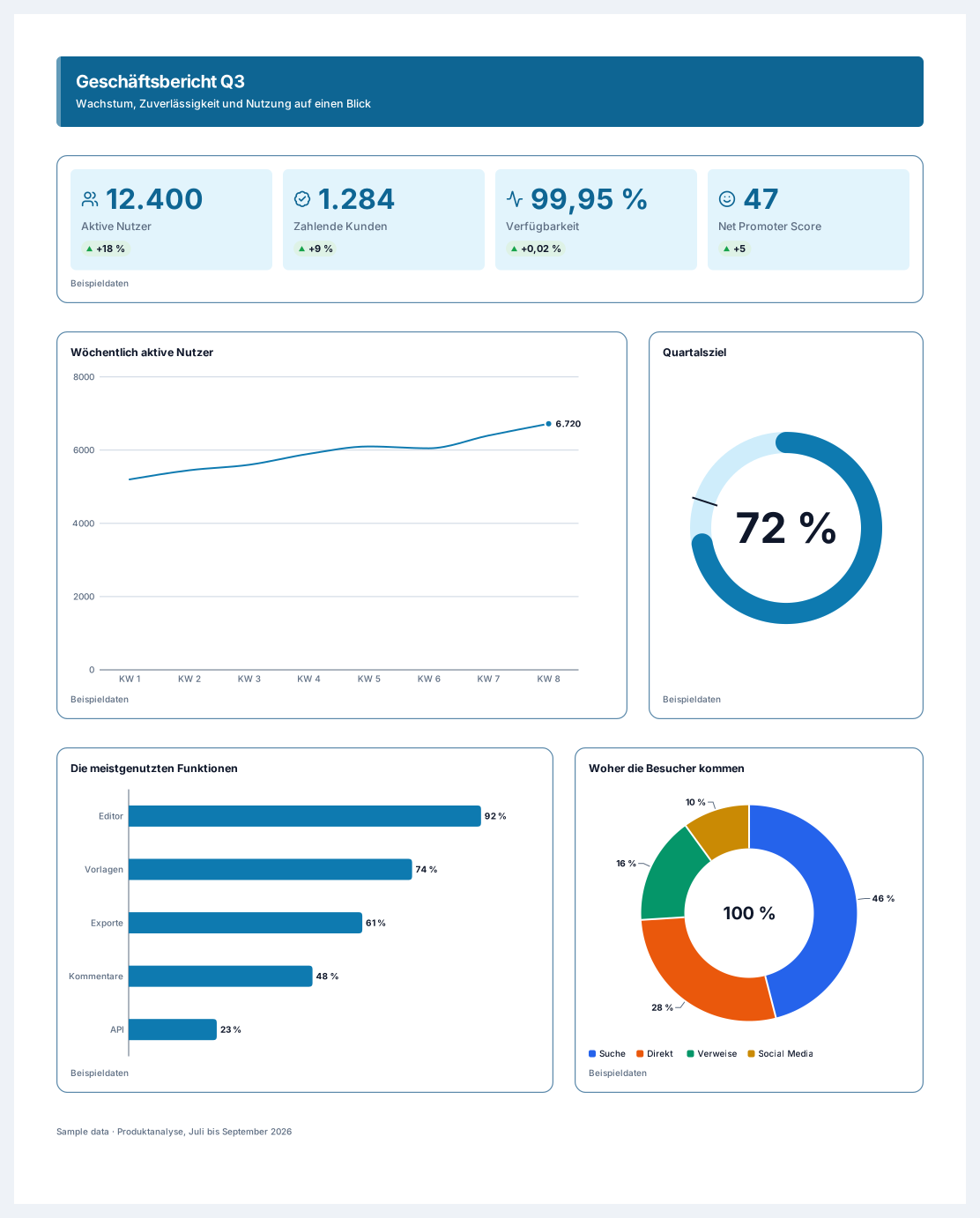
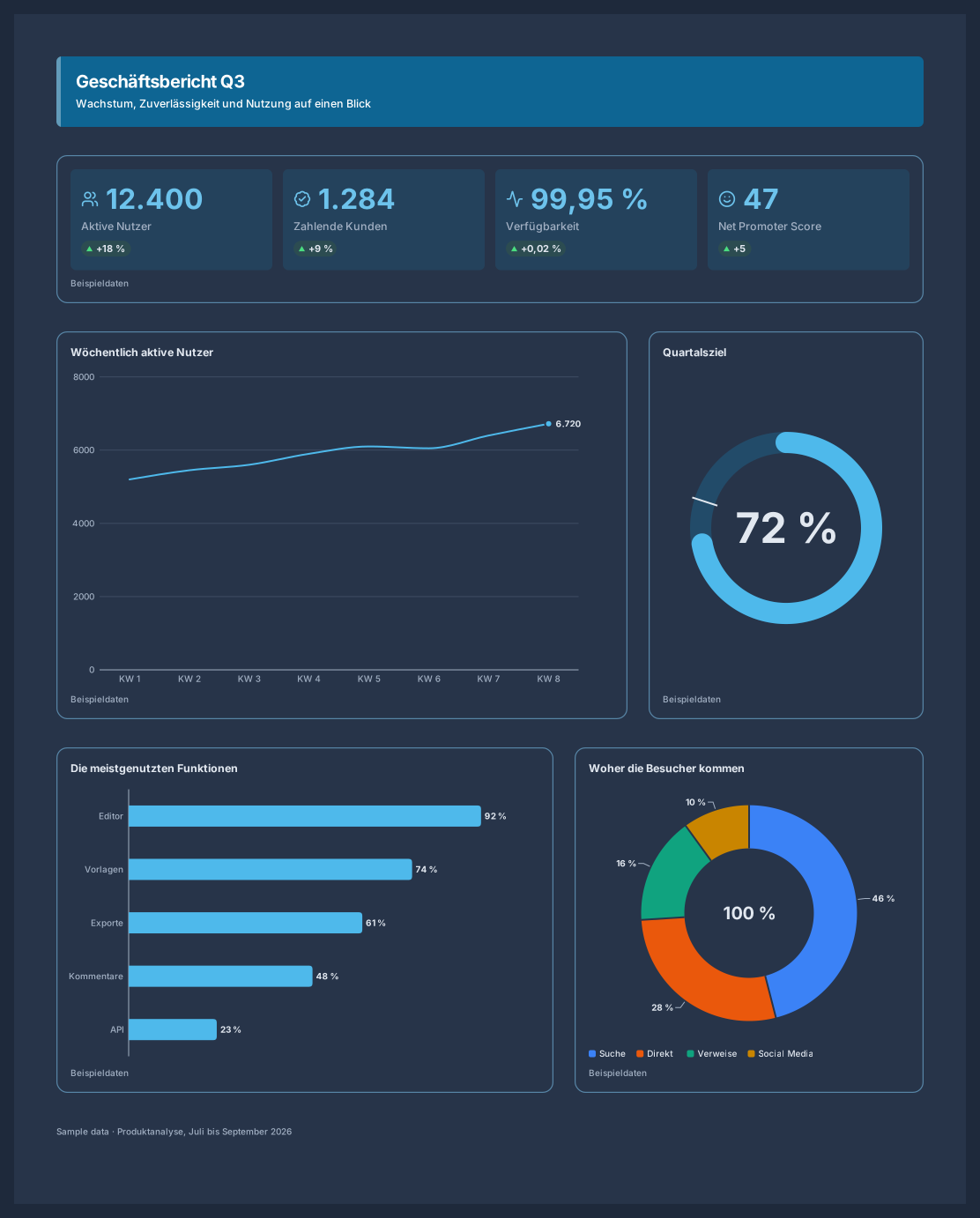
Infografik
Die wichtigsten Umfrageergebnisse mit Diagrammen, einem Zitat und der Quelle
Funktioniert im Free-Tarif: 15 Diagramm-Nodes + 150 Notizen, Texte, Sticker & Mindmap-Themen pro Diagramm.
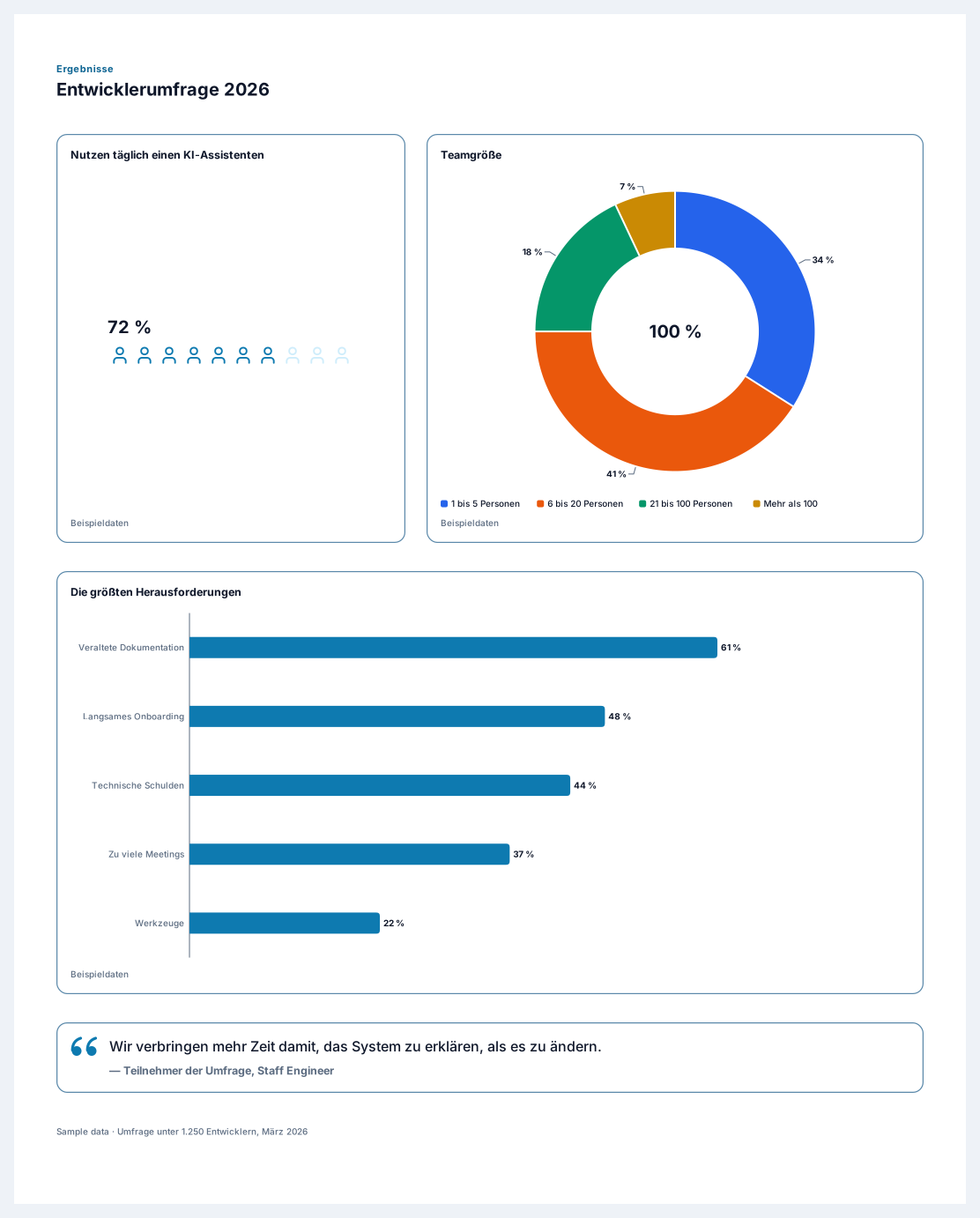
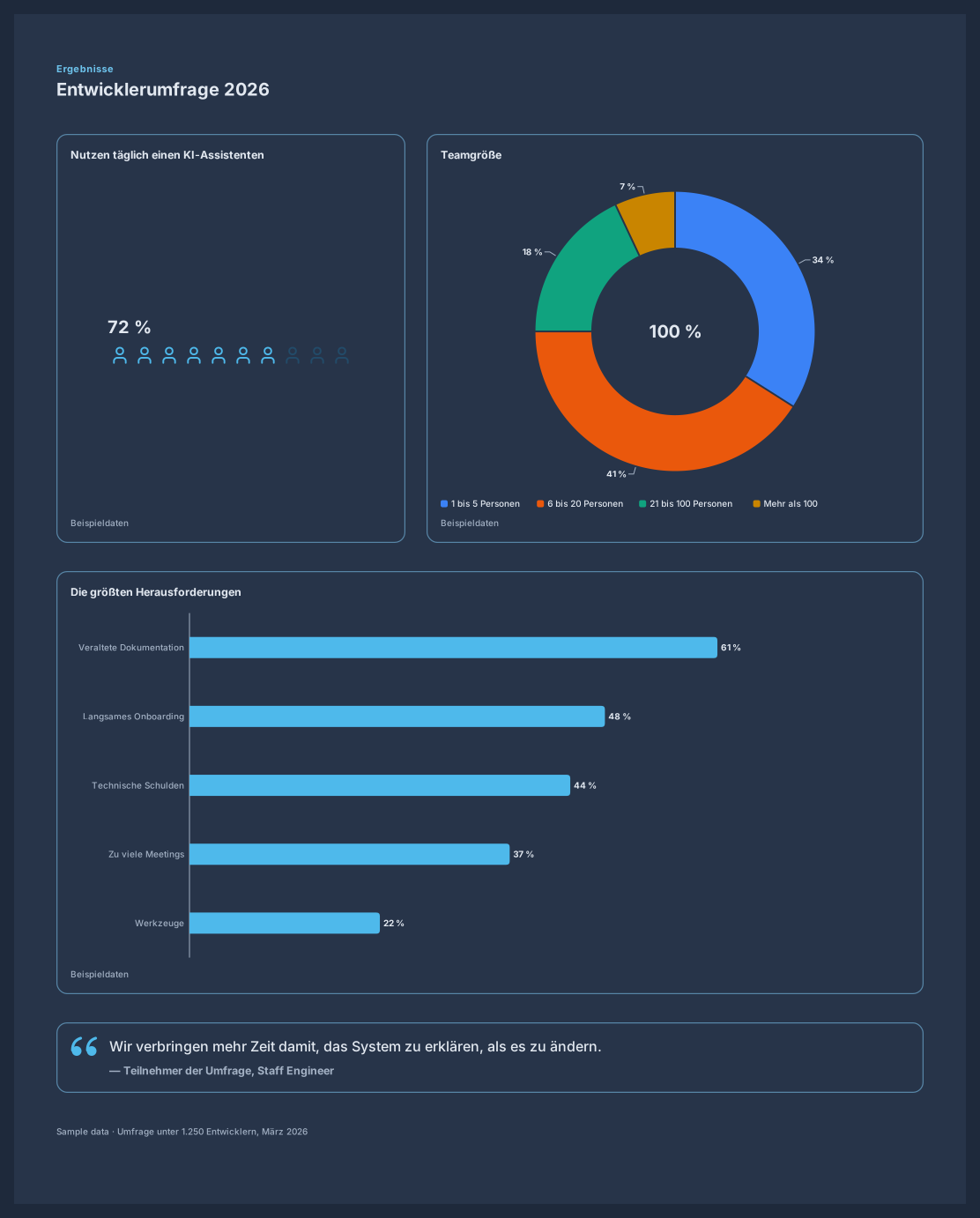
Eine Infografik zu Umfrageergebnissen macht aus einer Tabelle voller Antworten eine Seite, die gelesen wird. Diese Vorlage beginnt mit einem Abschnittstitel, zeigt einen zentralen Anteil als Reihe von Personensymbolen neben einem Ringdiagramm, ordnet die größten Herausforderungen in einem Balkendiagramm und ergänzt ein Zitat aus der Befragung sowie die Quelle der Daten.
Die Diagramme sind intelligente Blöcke: Fügen Sie Ihre Antwortzahlen oder Prozentwerte in die Tabelle jedes Blocks ein, und Balken, Segmente und Symbole werden neu gezeichnet. Die Beispielzahlen bleiben als Beispieldaten markiert, bis Sie sie ersetzen, und die Quellenzeile sagt den Lesenden, wie viele Personen wann geantwortet haben.
Benennen Sie den Abschnittstitel nach Ihrer Umfrage und dem Jahr um.
Tragen Sie Ihre Ergebnisse in die Datentabelle jedes Diagramms ein, als Anzahl oder als Prozentwert.
Wählen Sie ein Zitat, das die wichtigste Erkenntnis trifft, und ergänzen Sie die Rolle der zitierten Person.
Aktualisieren Sie die Quellenzeile mit der Zahl der Befragten und dem Datum der Umfrage, und exportieren oder teilen Sie dann das Poster.
Beides funktioniert. Im Prozentformat geben Sie 34 für 34 Prozent ein. Wenn Ihre Tabelle Anteile wie 0,34 speichert, multiplizieren Sie sie vorher mit 100 oder stellen Sie den Block auf das Zahlenformat um.
Bei Prozentwerten sollten sie das. Wenn die Segmente deutlich mehr oder weniger als 100 ergeben, prüfen Sie, ob eine Kategorie fehlt oder doppelt gezählt wurde. Ein Ringdiagramm zeigt bis zu sechs Segmente und fasst die kleinsten als Andere zusammen.
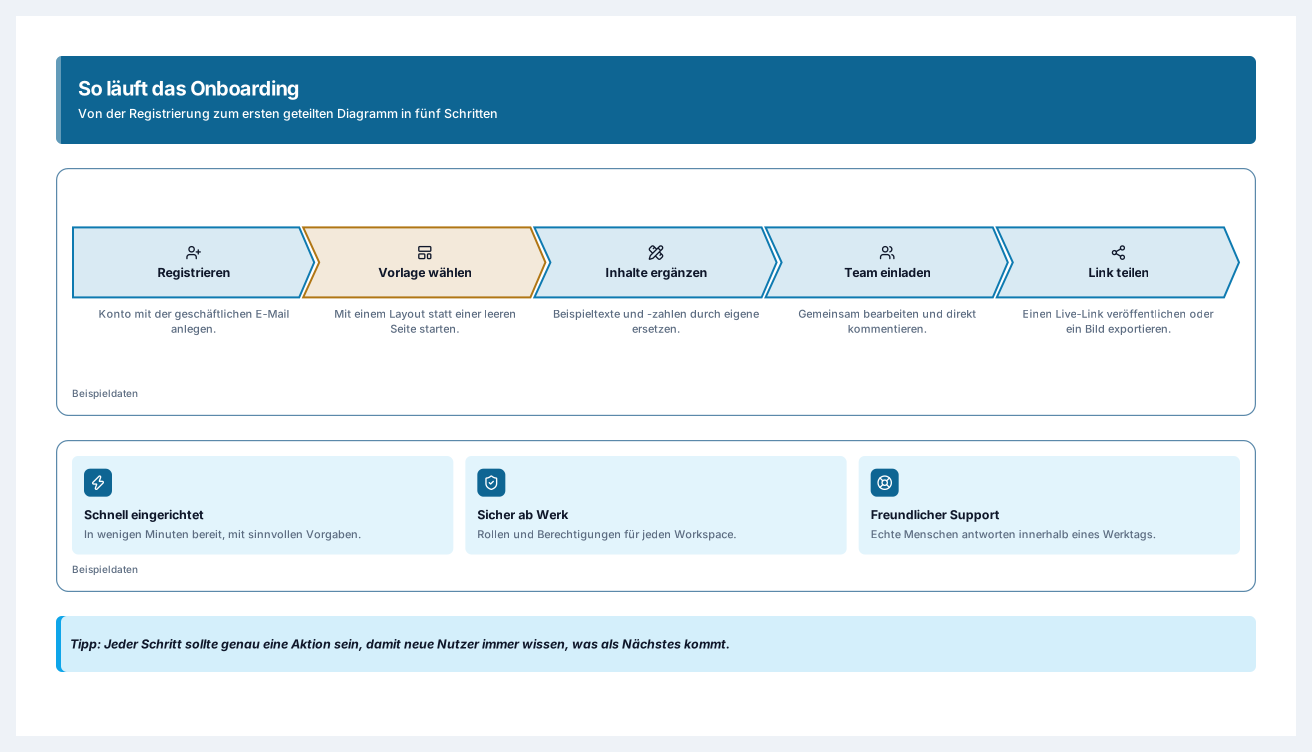
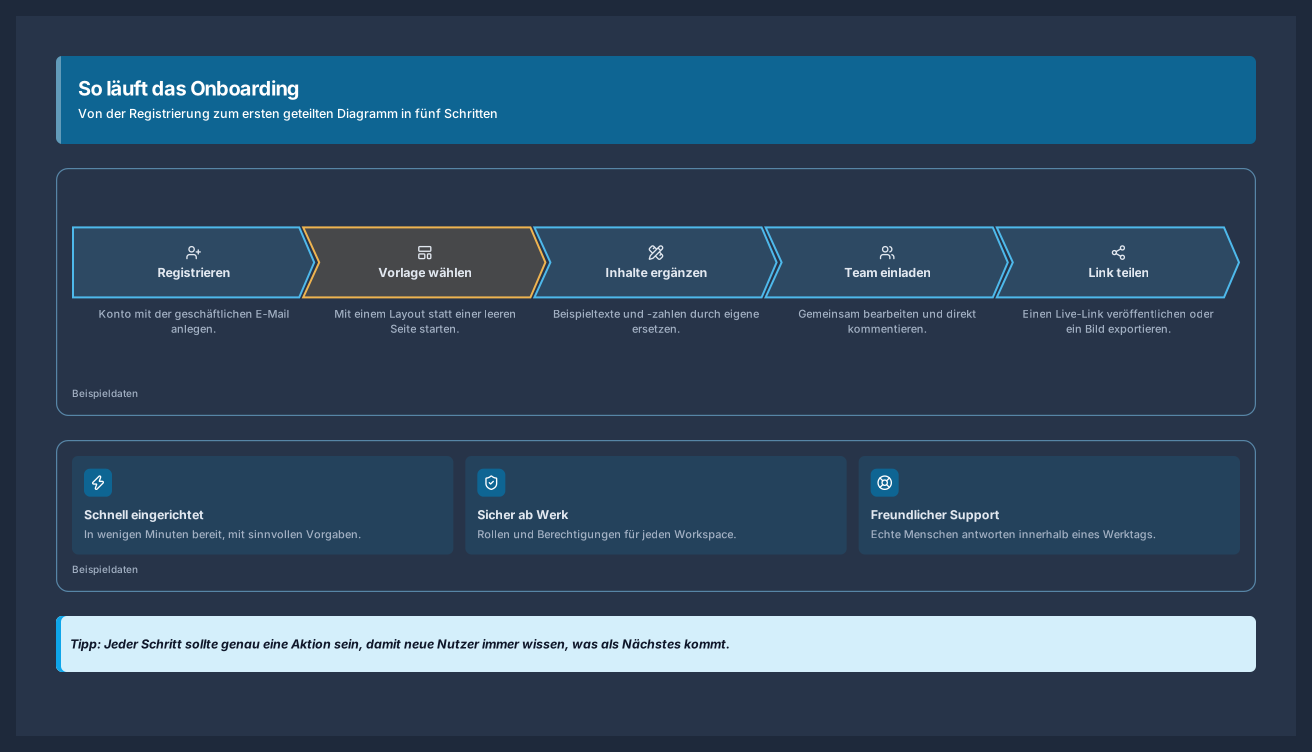
Ein Prozess in fünf Schritten mit Funktionskarten und einem Tipp zum Schluss
5 Nodes
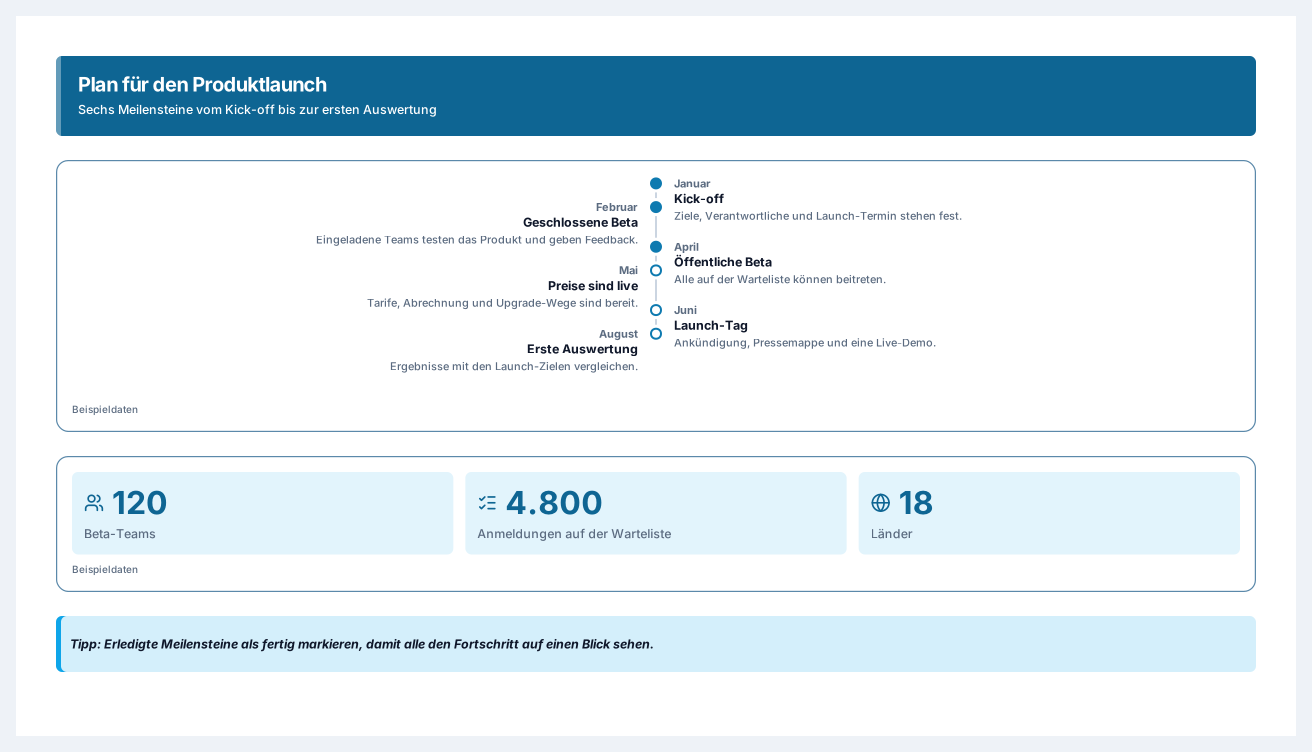
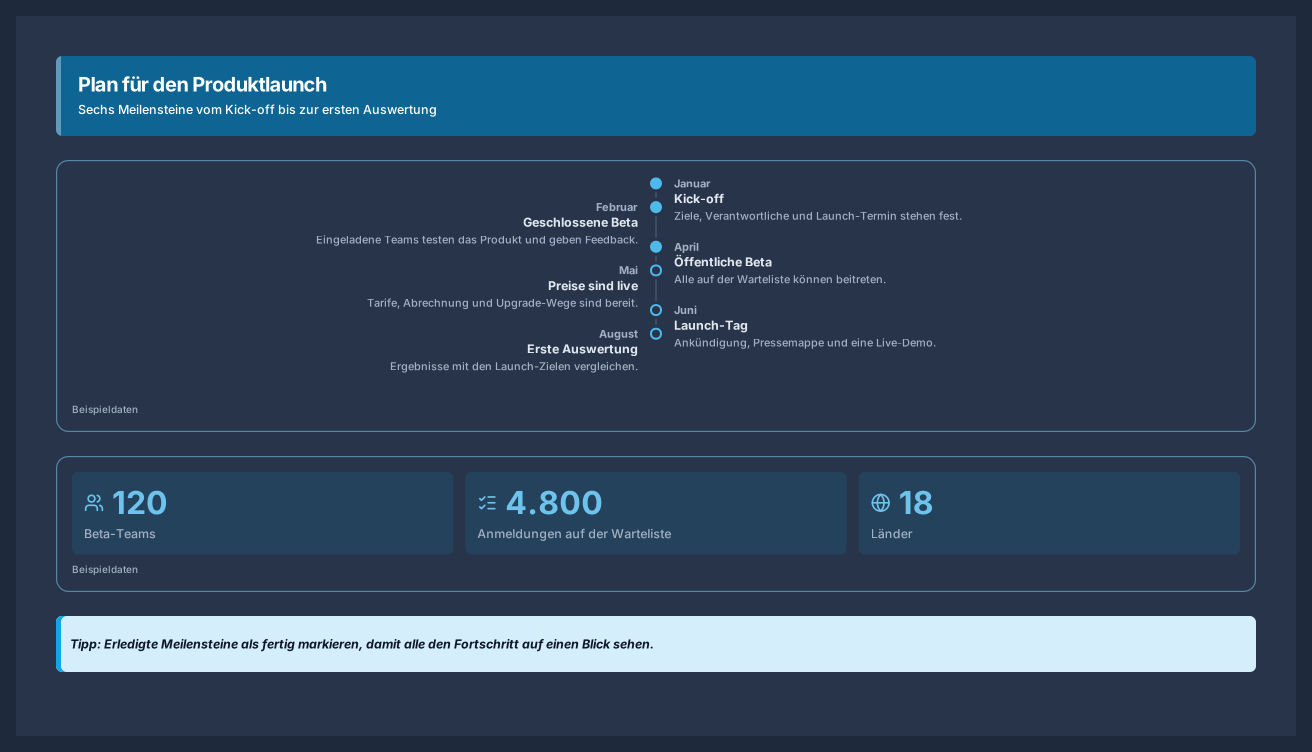
Sechs Meilensteine vom Kick-off bis zum Launch, mit den Zahlen hinter dem Plan
5 Nodes
Melden Sie sich mit Google oder GitHub an. Kostenlos für einen Sitzplatz. Upgraden Sie, wenn das Team dazukommt.